
รายละเอียดการจอง
หน้าจอของการจองแต่ละรายการ: การ์ดผู้เข้าพัก การพิมพ์ แท็บต่างๆ ห้องพัก ค่าใช้จ่าย การชำระเงิน บัตร และประวัติ
หน้ารายละเอียดการจองใช้จัดการการจองหนึ่งรายการตั้งแต่วันเข้าพักจนถึงวันเช็คเอาท์ ในหน้านี้คุณเปลี่ยนสถานะของผู้เข้าพัก เพิ่มห้องและบริการเสริม รับชำระเงิน พิมพ์เอกสาร และดูทุกอย่างที่เกิดขึ้นกับการจองได้ เปิดหน้านี้ได้โดยคลิกเลขที่การจองจากที่ใดก็ได้ในระบบ เช่นรายการจอง ปฏิทิน หรือแดชบอร์ด
ส่วนบนของหน้า
บรรทัดใต้หัวข้อแสดงเลขที่การจอง ผู้ติดต่อ วันที่เข้าพัก และยอดคงเหลือ (Balance)
การ์ดด้านซ้ายสรุปการเข้าพักของผู้เข้าพักไว้ในที่เดียว
| บนการ์ด | ใช้ทำอะไร |
|---|---|
| รูปพระจันทร์และตัวเลข | จำนวนคืนที่เข้าพัก |
| ชื่อผู้เข้าพัก | ผู้ติดต่อของการจอง ดาวสีเหลืองหมายถึงลูกค้าที่เคยมาพักแล้ว (Returning Customer) |
| ไอคอนปฏิทิน | แสดงในปฏิทิน (Show on Calendar) เปิดปฏิทินที่วันเข้าพัก พร้อมแสดงห้องของการจองนี้ |
| ไอคอน QR | แสดง QR Code (Show QR Code) เปิดคิวอาร์โค้ดแอพสำหรับแขก (Guest App QR Code) ให้ผู้เข้าพักสแกนเพื่อเข้าร่วมการจองในแอปผู้เข้าพัก ปุ่ม PRINT ใช้พิมพ์โค้ดได้เมื่อกำหนดห้องแล้ว |
| ไอคอนแชท | ไปที่แชท (Go to Chat) แสดงเฉพาะเมื่อกำหนดห้องแล้วและผู้เข้าพักใช้แอปอยู่ |
| เลขที่ห้องพัก (Room No) | ห้องพัก คลิกเพื่อเปิดห้องนั้นในหน้าแม่บ้าน ถ้าขึ้นว่า ไม่ระบุเลขห้อง (Holding Area) แปลว่ายังไม่ได้กำหนดห้อง |
| สถานะ (Status) | สถานะของการเข้าพัก เช่น กำหนดเข้าพัก (Due In) หรือเช็คอินแล้ว (Checked In) กด ⋮ เพื่อเปลี่ยน ดูการเปลี่ยนสถานะการจอง |
| แท็ก (Tags) | กดดินสอเพื่อเพิ่มหรือลบแท็ก เช่น VIP |
| ห้องสกปรก (Room Dirty) | ห้องยังไม่ได้ทำความสะอาด แสดงเมื่อเปิดใช้ระบบแม่บ้าน |
| เช็คอินล่วงหน้า (Pre-Checked In) | ผู้เข้าพักเช็คอินผ่านแอปแล้ว |
ระบบจะไม่ให้เช็คเอาท์จนกว่ายอดคงเหลือจะเป็นศูนย์
การพิมพ์ ใบลงทะเบียน และการยกเลิก
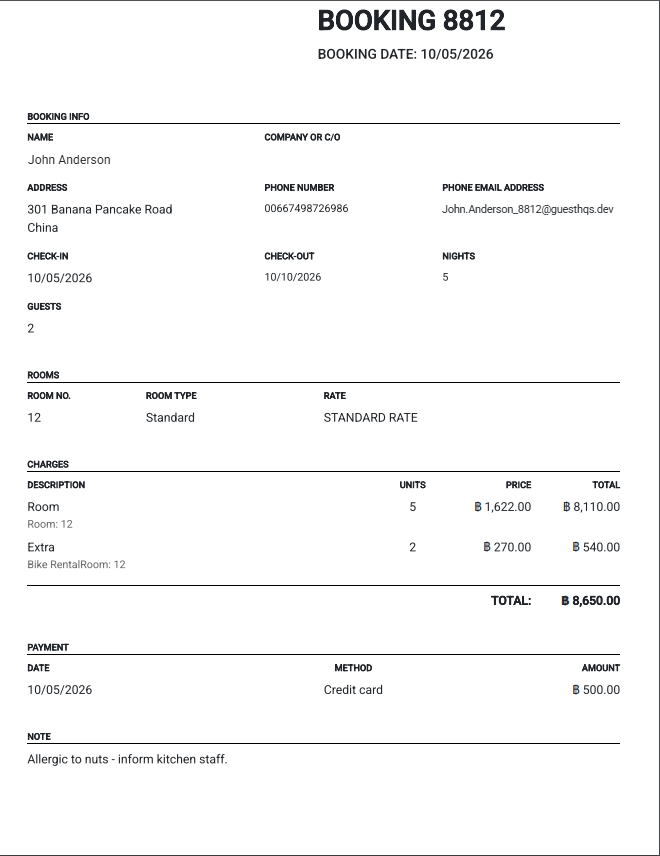
พิมพ์การจอง (Print Reservation)
กด พิมพ์ (Print) เพื่อเปิดหน้าต่างพิมพ์การจอง ติ๊กส่วนที่ต้องการ แล้วกด Print
| ติ๊ก | เพิ่มอะไรในเอกสาร |
|---|---|
| Rooms | เลขห้อง ประเภทห้อง และอัตราราคา |
| Charges | ค่าใช้จ่ายทุกรายการพร้อมจำนวน ราคา ยอดรวมของแต่ละรายการ และยอดรวมทั้งหมด |
| Payment | วันที่ วิธีการ และจำนวนเงินของการชำระแต่ละครั้ง |
| Note | บันทึกพนักงาน (Staff Notes) ไม่ใช่หมายเหตุของแขก |
ข้อมูลการจอง เช่น ชื่อ ที่อยู่ เบอร์โทร อีเมล วันที่ จำนวนคืน และจำนวนผู้เข้าพัก จะพิมพ์ออกมาเสมอ จากนั้นหน้าต่างพิมพ์ของเบราว์เซอร์จะเปิดขึ้น ให้เลือกพิมพ์หรือบันทึกเป็น PDF
พิมพ์บัตรลงทะเบียน (Print Sign-in Form)
พิมพ์บัตรลงทะเบียน ใช้สร้างใบลงทะเบียนให้ผู้เข้าพักเซ็นที่เคาน์เตอร์ ระหว่างสร้างหน้าจอจะแสดง Generating sign-in form, please wait… แล้วเปิดใบลงทะเบียนเป็นไฟล์ PDF
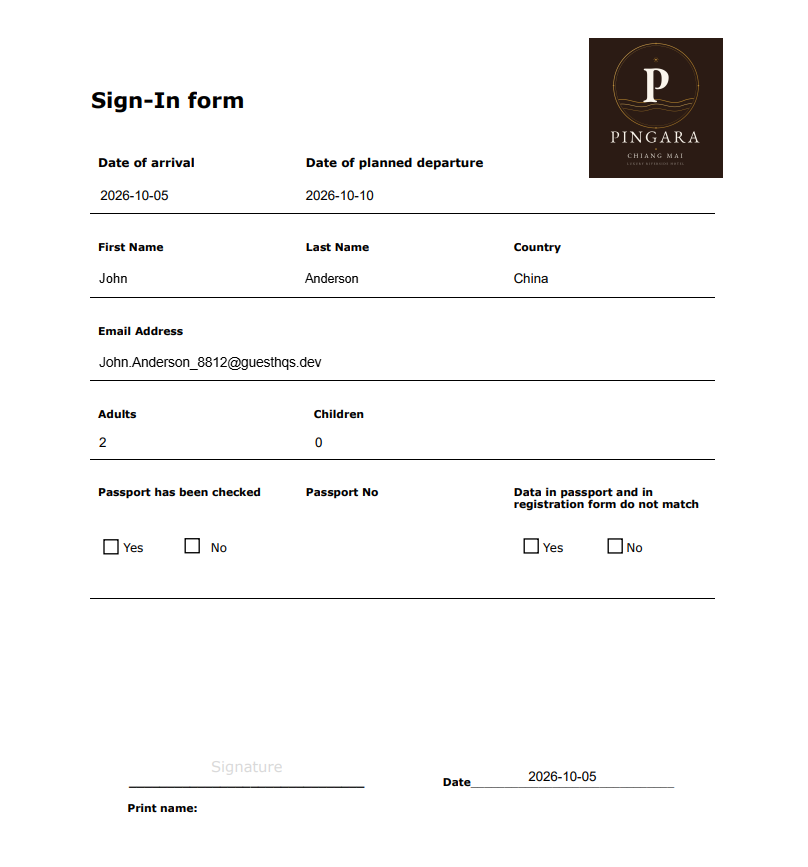
ใบลงทะเบียนแสดงโลโก้โรงแรม วันที่เข้าพักและวันที่ออก ชื่อ ประเทศ และอีเมลของผู้เข้าพัก จำนวนผู้ใหญ่และเด็ก และหมายเลขพาสปอร์ต ถ้าต้องการให้มีลายเซ็นหรือรูปพาสปอร์ตในใบลงทะเบียน ให้อัปโหลดเอกสารของผู้เข้าพักที่แท็บเอกสาร
- เอกสารที่เลือกวัตถุประสงค์เป็น signature จะพิมพ์เป็นลายเซ็นของผู้เข้าพัก
- เอกสารที่เลือกวัตถุประสงค์เป็น passport จะเพิ่มเป็นหน้าที่สอง
ยกเลิกการจอง (Cancel Reservation)
- กด ยกเลิกการจอง ถ้าเลยช่วงยกเลิกฟรีแล้ว หน้าต่างจะแจ้งค่าธรรมเนียมการยกเลิก ข้อมูลนี้ใช้เพื่อแจ้งให้ทราบเท่านั้น ระบบจะไม่เรียกเก็บเงินอัตโนมัติ
- พิมพ์เลขที่การจองในช่องกรอกหมายเลขการจองเพื่อยืนยัน
- กด Yes, cancel the reservation
ยกเลิกได้ก่อนผู้เข้าพักเช็คอิน คือตอนที่สถานะเป็นยังไม่ได้ยืนยัน จองแล้ว กำหนดเข้าพัก หรือไม่มาเข้าพัก หลังเช็คอินแล้วปุ่มจะกดไม่ได้
การยกเลิกไม่ได้ลบค่าใช้จ่ายหรือการชำระเงิน ถ้าต้องคืนเงินหรือยกเลิกการชำระเงิน ต้องทำเอง ถ้าตั้งค่าเทมเพลตอีเมลยกเลิกการจองไว้ ระบบจะส่งอีเมลยกเลิกให้ผู้เข้าพัก
หลังยกเลิกแล้ว ปุ่มจะเปลี่ยนเป็นลบการจอง (Delete Reservation) การลบจะลบการจองถาวรพร้อมค่าใช้จ่ายและการชำระเงิน แต่ลบไม่ได้ถ้าเคยออกใบกำกับภาษีหรือใบเสร็จไปแล้ว หรือมีค่าใช้จ่ายอยู่ในงวดบัญชีที่ปิดแล้ว
แท็บต่างๆ
การจอง (Reservation)
| ช่อง | แสดงอะไร |
|---|---|
| แหล่งที่มาของการจอง (Reservation Source) | การจองมาจากที่ไหน เช่น Expedia กดดินสอเพื่อเปลี่ยน ดูแหล่งที่มาของการจอง |
| การอ้างอิงภายนอก (External Reference) | เลขที่การจองจากต้นทาง เช่น เลขที่ของ OTA กดดินสอเพื่อเปลี่ยน |
| เลขที่การจอง (Res. No) | เลขที่ของการจองนี้ |
| บริษัท (Company) | ชื่อบริษัท เมื่อผู้ติดต่อเป็นลูกค้าประเภทบริษัท |
| ติดต่อ (Contact) | คนที่เป็นเจ้าของการจอง คลิกชื่อเพื่อเปิดโปรไฟล์ลูกค้า |
| หมายเลขพาสปอร์ต/บัตรประจำตัว (Passport No./ID Card) | ดึงมาจากโปรไฟล์ของผู้ติดต่อ |
| วันที่เข้าพัก / วันที่ออก | ช่วงเข้าพัก เปลี่ยนวันที่ได้ที่การ์ดห้องพัก |
| รวมอาหารเช้า (Breakfast) | อัตราราคานี้รวมอาหารเช้าหรือไม่ (Included) |
| ผู้พักอาศัย (Guests) | จำนวนผู้ใหญ่และเด็ก กดดินสอเพื่อเปลี่ยน |
| อีเมล / เบอร์โทรศัพท์ | ดึงมาจากโปรไฟล์ของผู้ติดต่อ |
| หมายเหตุสำหรับแขก (Guest Note) | คำขอจากผู้เข้าพัก กดดินสอเพื่อเปลี่ยน |
ผู้พักอาศัย (Guests)
แสดงทุกคนที่พักในการจองนี้ ผู้ติดต่ออยู่แถวแรกและมีป้ายติดต่อ (Contact)
- กด + เพื่อเพิ่มผู้เข้าพัก
- ช่อง Room ใช้กำหนดว่าผู้เข้าพักแต่ละคนอยู่ห้องไหนของการจอง
- ที่แถวของผู้ติดต่อ เมนู ⋮ มี Change contact ใช้เลือกลูกค้าคนอื่นหรือพิมพ์ชื่อลูกค้าใหม่
- ที่แถวของผู้เข้าพักคนอื่น เมนู ⋮ มี Edit และ Delete
เอกสาร (Documents)
- ลากไฟล์มาวางที่ลากและวางหรือคลิกที่นี่เพื่ออัปโหลดเอกสาร หรือคลิกเพื่อเลือกไฟล์ อัปโหลดได้ทั้งไฟล์ JPG, PNG, GIF, BMP, TIFF และ PDF
- เลือกวัตถุประสงค์ (Purpose) เป็น passport, signature หรือ others แล้วกดอัพโหลด (Upload)
ใบกำกับภาษีและใบเสร็จที่ออกให้การจองนี้จะแสดงในแท็บนี้ด้วย เมนู ⋮ ของไฟล์มีดาวน์โหลด (Download) พิมพ์ (Print, เฉพาะไฟล์ PDF) และลบ (Delete) ส่วนเมนู ⋮ ของใบกำกับภาษีหรือใบเสร็จมีเปิด (Open) ตามภาษาที่เลือก และยกเลิก (Void) ซึ่งทำได้เฉพาะเจ้าของหรือผู้จัดการ และต้องกรอกเหตุผลการยกเลิก (Void Reason) ดูเอกสารของผู้เข้าพักและการลงทะเบียน
บันทึกพนักงาน (Staff Notes)
หมายเหตุนี้สำหรับพนักงานโรงแรมเท่านั้น ไม่ได้แชร์กับแขก กด Edit พิมพ์บันทึก แล้วกด Save บันทึกนี้จะพิมพ์ออกมาเมื่อติ๊ก Note ในหน้าต่างพิมพ์การจอง
ผู้ใช้แอป (App Users)
แสดงทุกคนที่เข้าร่วมการจองนี้ในแอปผู้เข้าพัก พร้อมชื่อที่กรอกไว้ กดถังขยะเพื่อนำคนนั้นออกจากการจองในแอป
การสแกนคิวอาร์ (QR Scans)
ระบบจะบันทึกการสแกนเมื่อพนักงานใช้แอปสำหรับพนักงานสแกน QR Code ส่วนตัวของผู้เข้าพัก เช่น ตอนรับอาหารเช้า สแกนได้เฉพาะช่วงที่ผู้เข้าพักเช็คอินอยู่ ช่อง Guest name และ Scanned by ใช้กรองรายการ
บันทึกกิจกรรม (Activities Log)
แสดงทุกการเปลี่ยนแปลงของการจอง พร้อมเวลาและผู้ที่ทำ ถ้าขึ้นว่า System แปลว่าระบบทำให้อัตโนมัติ การเปลี่ยนสถานะ การย้ายห้อง ค่าใช้จ่าย การชำระเงิน เอกสาร บันทึก แท็ก และอีเมล จะถูกบันทึกไว้ที่นี่ทั้งหมด
ห้องพัก (Rooms)
แสดงห้องพักของการจอง พร้อมประเภทห้อง วันที่ อัตราราคา และนโยบายการยกเลิก
เพิ่มห้อง
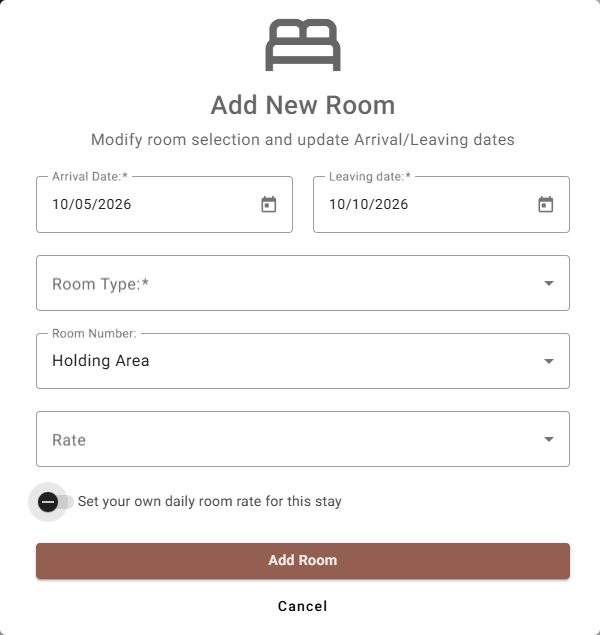
- กด + ในการ์ดห้องพัก
- กำหนดวันที่เข้าพัก (Arrival Date) และวันที่ออก (Leaving date)
- เลือกประเภทห้อง (Room Type) รายการจะบอกจำนวนห้องว่างของแต่ละประเภท
- เลือกเลขที่ห้อง (Room Number) หรือเลือกไม่ระบุเลขห้อง (Holding Area) ไว้ก่อน แล้วค่อยกำหนดห้องภายหลัง
- เลือกอัตรา (Rate) แต่ละอัตราแสดงราคารวมของการเข้าพัก
- ถ้าต้องการกำหนดราคาเอง ให้เปิดกำหนดราคาห้องรายวันสำหรับการเข้าพักนี้ แล้วกรอกอัตราที่กำหนดเอง (Custom Rate) เป็นราคาต่อคืน
- กดเพิ่มห้องพัก (Add Room)
เปลี่ยนห้องหรือวันที่
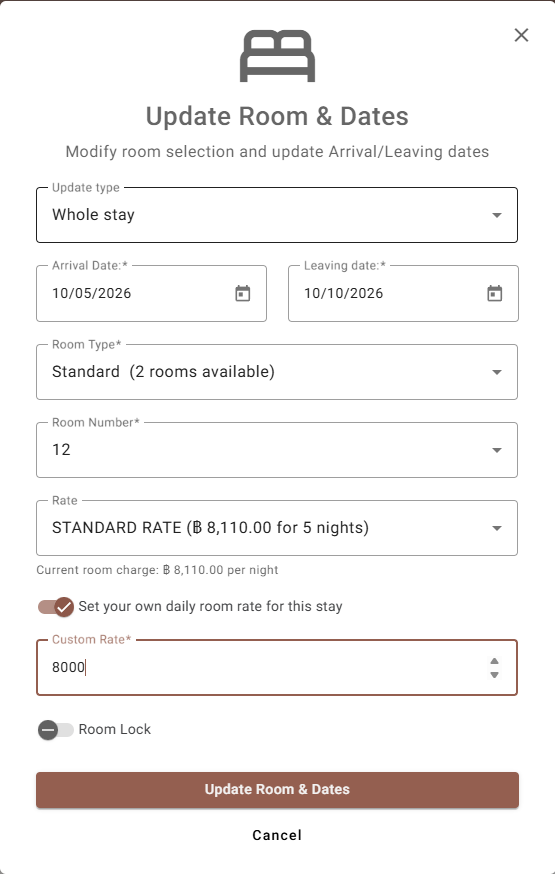
กดดินสอที่แถวของห้อง
| ช่อง | ใช้ทำอะไร |
|---|---|
| ประเภทการแก้ไข (Update type) | ทั้งการเข้าพัก (Whole stay) เปลี่ยนห้องหรือวันที่ของการเข้าพักทั้งหมด แยกการเข้าพัก (Split stay) ย้ายผู้เข้าพักไปอีกห้องตั้งแต่วันที่แยกการเข้าพัก (Split date) เป็นต้นไป: ผู้เข้าพักจะย้ายออกจากห้องปัจจุบันในวันที่นี้ และย้ายเข้าห้องใหม่ตลอดช่วงที่เหลือ แยกการเข้าพักได้เฉพาะเมื่อกำหนดห้องแล้วและพักมากกว่าหนึ่งคืน |
| วันที่เข้าพัก / วันที่ออก | วันที่ใหม่ |
| ประเภทห้อง / เลขที่ห้อง | ห้องใหม่ แต่ละห้องมีป้ายบอกว่าสะอาดหรือสกปรก |
| อัตรา (Rate) | อัตราราคาพร้อมยอดรวมของการเข้าพัก ค่าห้องปัจจุบัน (Current room charge) แสดงยอดที่เรียกเก็บอยู่ตอนนี้ |
| กำหนดราคาห้องรายวันสำหรับการเข้าพักนี้ | เรียกเก็บอัตราที่กำหนดเอง (Custom Rate) ต่อคืนแทนอัตราราคาปกติ |
| ล็อคห้อง (Room Lock) | ล็อคห้องเพื่อป้องกันการย้าย ระหว่างที่เปิดอยู่จะเปลี่ยนวันที่ ห้อง และอัตราราคาไม่ได้ |
กด Update Room & Dates ถ้ายอดรวมของอัตราใหม่ไม่เท่าเดิม ติ๊ก Keep existing total charge ได้ถ้าต้องการคงค่าห้องไว้เท่าเดิม
ลบห้อง
กดถังขยะที่แถวของห้องเพื่อลบห้องนั้น พร้อมค่าห้องและบริการเสริมที่เรียกเก็บกับห้องนั้น การจองต้องมีห้องอย่างน้อยหนึ่งห้องเสมอ จึงลบห้องสุดท้ายไม่ได้
ค่าใช้จ่าย (Charges)
แสดงทุกรายการที่เรียกเก็บจากผู้เข้าพัก แยกเป็นการ์ดตามกลุ่มการเรียกเก็บเงิน (Billing Group) หนึ่งกลุ่มคือบิลหนึ่งใบ เช่น แยกค่าห้องไปเก็บกับบริษัท และให้ผู้เข้าพักจ่ายค่าบริการเสริมเอง กดดินสอข้างชื่อกลุ่มเพื่อเปลี่ยนชื่อ
| คอลัมน์ | แสดงอะไร |
|---|---|
| ค่าใช้จ่ายสำหรับ (Charge For) | ห้องพัก หรือ All Rooms |
| Nights | ค่าห้อง ลูกศรใช้เปิดรายละเอียดราคาต่อคืน (Nightly rate breakdown) |
| บริการพิเศษ (Extras) | บริการเสริม จำนวน และราคาต่อหน่วยก่อนภาษี ลูกศรใช้เปิดรายละเอียดรายการเสริม (Extra details) รวมถึงรายการปรับปรุง |
| ก่อนภาษี / ภาษี / รวม | จำนวนเงิน |
| แก้ไข / ลบ (Edit / Delete) | ⇄ (ย้าย, Move) ย้ายรายการไปกลุ่มการเรียกเก็บเงินอื่น ดินสอใช้แก้ไข ถังขยะใช้ลบบริการเสริมหรือคูปอง |
ดินสอที่แถวค่าห้องจะเปิดกำหนดค่าใช้จ่ายห้องพัก (Set Room Charge) ให้กรอกยอดรวมใหม่ของการเข้าพักทั้งหมด ค่าห้องไม่มีปุ่มถังขยะ ถ้าต้องการเอาออก ให้ลบห้องที่การ์ดห้องพัก
เพิ่มบริการเสริม
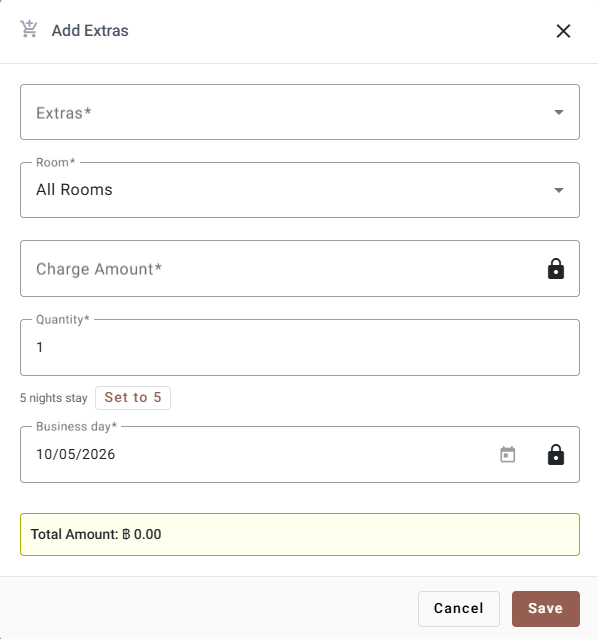
- เลือกเพิ่มบริการเสริม (Add Extras) จากเมนู ⋮ ของกลุ่มการเรียกเก็บเงิน
- เลือกบริการพิเศษ (Extras) และห้อง (Room) ที่ใช้บริการ ถ้าเลือก All Rooms แปลว่าไม่ผูกกับห้องใดห้องหนึ่ง
- ตรวจจำนวนเงินที่เรียกเก็บ (Charge Amount) ซึ่งเป็นราคาต่อหน่วยรวมภาษี ช่องนี้ล็อคไว้กันแก้โดยไม่ตั้งใจ ถ้าต้องการเปลี่ยน ให้คลิกรูปกุญแจ
- กรอกจำนวน (Quantity) ปุ่ม ตั้งเป็น 5 (Set to 5) จะกรอกจำนวนคืนให้
- วันที่ให้บริการ (Business day) คือวันที่ของรายการนี้ ช่องนี้ล็อคไว้เช่นกัน และต้องอยู่ในช่วงเข้าพัก
- ตรวจยอดรวม (Total Amount) แล้วกดบันทึก (Save)
ดูวิธีตั้งค่ารายการบริการเสริมได้ที่บริการเสริม
แก้ไขบริการเสริม
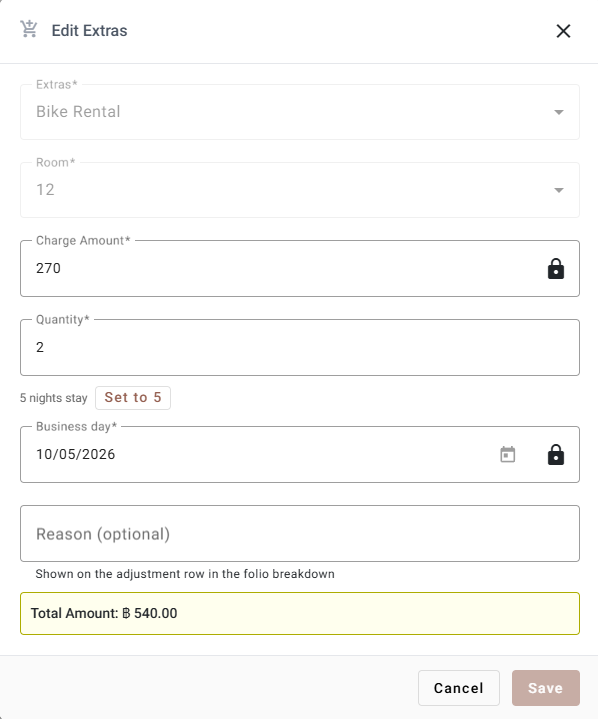
กดดินสอที่บริการเสริม แก้จำนวนหรือจำนวนเงินที่เรียกเก็บ แล้วใส่เหตุผล (ไม่บังคับ): จะแสดงในรายการปรับปรุงในสรุปยอด การแก้ไขจะบันทึกเป็นรายการปรับปรุง รายการเดิมจึงยังเห็นได้ในรายละเอียดรายการเสริม
เมนู ⋮
| รายการ | ใช้ทำอะไร |
|---|---|
| เพิ่มบริการเสริม (Add Extras) | เพิ่มบริการเสริมตามขั้นตอนด้านบน |
| เพิ่มคูปอง (Add Coupon) | ใช้คูปองที่ตั้งไว้ การจองหนึ่งรายการใช้ได้หนึ่งคูปอง ถ้าเลือกใหม่จะแทนคูปองเดิม |
| กลุ่มการเรียกเก็บเงินใหม่ (New Billing Group) | เพิ่มกลุ่มเปล่า แล้วย้ายรายการเข้ามาด้วย ⇄ |
| ลบกลุ่มการเรียกเก็บเงิน (Delete Billing Group) | แสดงเฉพาะกลุ่มที่ว่าง ไม่ใช่กลุ่มแรก และไม่เคยออกใบกำกับภาษีหรือใบเสร็จ |
| สร้างใบกำกับภาษี / สร้างใบเสร็จ (Create Invoice / Create Receipt) | ออกใบกำกับภาษีหรือใบเสร็จให้กลุ่มนี้ ทำได้เมื่อกลุ่มนั้นชำระครบแล้ว |
ใบเสร็จและใบกำกับภาษี
เมื่อออกใบเสร็จหรือใบกำกับภาษีแล้ว เลขที่เอกสารจะแสดงข้างชื่อกลุ่มการเรียกเก็บเงิน คลิกแล้วเลือกภาษาเพื่อเปิดดู
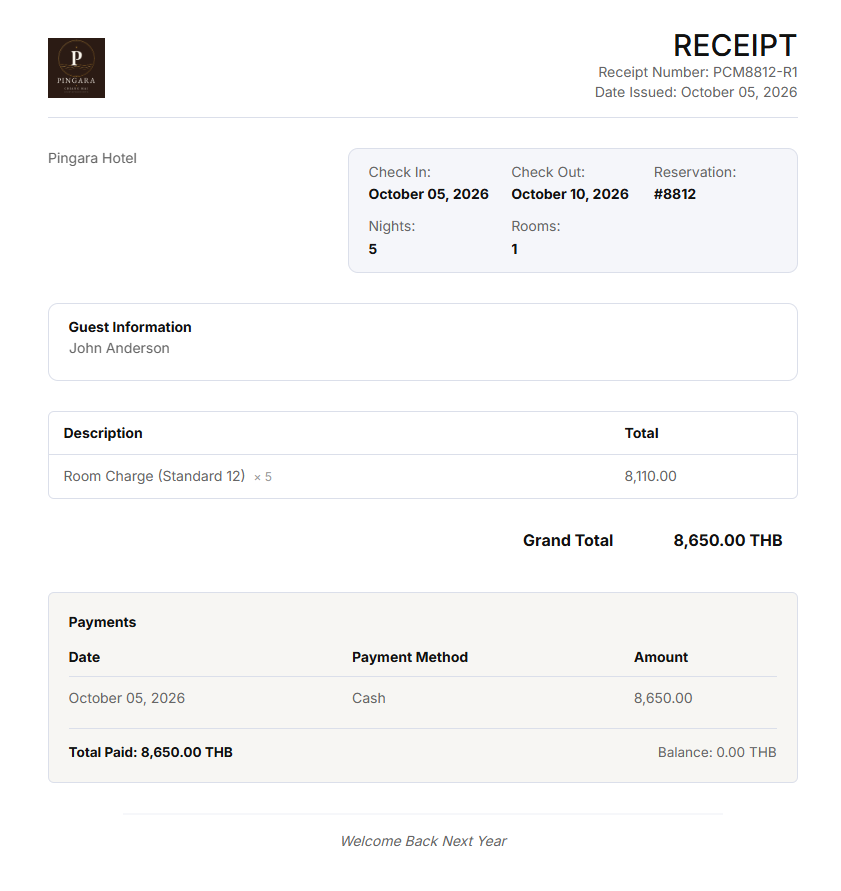
ตอนเช็คเอาท์ ระบบจะสร้างใบเสร็จให้อัตโนมัติสำหรับทุกกลุ่มการเรียกเก็บเงินที่มีค่าใช้จ่าย
ใบเสร็จเป็นสำเนาของบิล ณ เวลาที่ออก หลังจากนั้นค่าใช้จ่ายของกลุ่มนั้นจะถูกล็อค และไอคอนจะเป็นสีจาง ถ้าต้องการแก้ค่าใช้จ่าย ให้ยกเลิกใบเสร็จหรือใบกำกับภาษีที่แท็บเอกสารก่อน ดูใบแจ้งหนี้และใบเสร็จ
การชำระเงิน (Payments)
แสดงการชำระเงินของการจอง พร้อมวันที่ วิธีการ ประเภท บันทึก และจำนวนเงิน ถ้ามีกลุ่มการเรียกเก็บเงินมากกว่าหนึ่งกลุ่ม จะมีคอลัมน์กลุ่มการเรียกเก็บเงิน (Billing Group) บอกว่าการชำระแต่ละครั้งเป็นของบิลไหน เลือกกลุ่มอื่นในช่องนี้เพื่อย้ายการชำระเงิน
รับชำระเงิน
- กด + ในการ์ดการชำระเงิน
- เลือกประเภทการชำระเงิน (Payment Type) เป็น DEPOSIT, PAYMENT หรือ REFUND ยอดคืนเงินต้องไม่เกินยอดที่ชำระมาแล้ว
- เลือกกลุ่มการเรียกเก็บเงิน ถ้ามีมากกว่าหนึ่งกลุ่ม แต่ละกลุ่มจะแสดงยอดที่ยังค้างอยู่
- เลือกวิธีการชำระเงิน (Payment Method) รายการมาจากวิธีการชำระเงิน ถ้าเลือกบัตร (Card) ตัวเลือกใช้บัตรที่บันทึกไว้แล้ว (Use Saved Card) จะตัดเงินจากบัตรที่บันทึกในการจองทันที
- กรอกจำนวน (Amount) หรือกดชำระเต็มจำนวน (Pay in Full) เพื่อกรอกยอดค้างให้
- ใส่บันทึก (Note) ถ้ามี แล้วกดบันทึก (Save)
ยกเลิกการชำระเงิน
กดถังขยะที่การชำระเงินเพื่อยกเลิก รายการจะยังอยู่ในตาราง โดยถูกขีดฆ่าและมีป้ายถูกยกเลิก (Voided) และไม่นับรวมในยอดคงเหลืออีก การยกเลิกไม่ได้คืนเงินให้ผู้เข้าพัก บันทึกที่กรอกตอนยกเลิกจะแทนบันทึกเดิมของการชำระเงิน การชำระด้วยบัตรผ่านผู้ให้บริการชำระเงินออนไลน์ไม่มีปุ่มถังขยะ
ด้านล่างตาราง ยอดชำระเงินทั้งหมด (Total payments taken) คือผลรวมของการชำระที่ไม่ได้ยกเลิก ส่วนยอดค้างชำระรวม (Total amount outstanding) คือยอดคงเหลือ ซึ่งจะติดลบตราบใดที่ผู้เข้าพักยังค้างชำระ
บัตร (Cards)
แสดงบัตรที่บันทึกไว้สำหรับการจอง โดยแสดงเฉพาะแบรนด์ ชื่อผู้ถือบัตร เลข 4 หลักสุดท้าย และวันหมดอายุ กด + เพื่อเพิ่มบัตร ข้อมูลบัตรจะกรอกในช่องบัตรที่ปลอดภัย และผู้ให้บริการชำระเงินเป็นผู้เก็บ ไม่ใช่ SupremeStay บันทึกบัตรได้เฉพาะเมื่อเชื่อมต่อผู้ให้บริการชำระเงินออนไลน์แล้ว ถ้ายังไม่ได้เชื่อมต่อ การ์ดจะแสดงไม่สามารถเพิ่มบัตรได้ ดูการชำระเงินออนไลน์และการรับบัตร
การติดต่อ สิ่งอำนวยความสะดวกส่วนกลาง และประวัติ
| การ์ด | แสดงอะไร |
|---|---|
| ประวัติการติดต่อ (Communication History) | อีเมลที่ส่งถึงผู้เข้าพัก กด + เพื่อส่งอีเมลเปล่าหรือเทมเพลตอีเมลที่ตั้งไว้ ปุ่มจะกดไม่ได้ถ้าผู้ติดต่อไม่มีอีเมล กดรูปตาเพื่อดูอีเมลที่ส่งไป |
| ทรัพยากรที่ใช้ร่วมกัน (Shared Resources) | สิ่งอำนวยความสะดวกส่วนกลางที่จองให้ผู้เข้าพัก เช่น ห้องนวด กด + เพื่อเปิดหน้าสิ่งอำนวยความสะดวกส่วนกลางและจอง แสดงเมื่อเปิดใช้ฟีเจอร์นี้ |
| ประวัติการจอง (Reservation History) | การจองอื่นๆ ของผู้ติดต่อคนนี้ คลิกเลขที่การจองเพื่อเปิด |
เมื่อแก้ไขหน้านี้ไม่ได้
การจองที่ถูกยกเลิก เช็คเอาท์แล้ว หรือไม่เข้าพักปิดการจอง จะแก้ไขไม่ได้ ปุ่มดินสอ ถังขยะ และ + จะเป็นสีจาง ค่าใช้จ่ายจะถูกล็อคด้วยเมื่อกลุ่มการเรียกเก็บเงินนั้นออกใบกำกับภาษีหรือใบเสร็จแล้ว หรือเมื่ออยู่ในงวดบัญชีที่ปิดแล้ว