
Bokningsdetaljer
Den enskilda bokningen: gästkortet, utskrifter, flikarna, rum, avgifter, betalningar, kort och historik.
Bokningsdetaljer är sidan där en bokning hanteras från ankomst till utcheckning. Här ändrar ni gästens status, lägger till rum och tillägg, tar betalt, skriver ut papperen och ser allt som har hänt med bokningen. Öppna sidan genom att klicka på ett bokningsnummer var som helst i systemet, till exempel i bokningslistan, kalendern eller översikten.
Överst på sidan
Raden under rubriken visar bokningsnumret, kontakten, datumen för vistelsen och Saldo.
Kortet till vänster sammanfattar gästens vistelse:
| På kortet | Vad det gör |
|---|---|
| Måne och siffra | Hur många nätter vistelsen är. |
| Gästens namn | Kontakten. En gul stjärna betyder Returning Customer. |
| Kalenderikonen | Visa i kalender öppnar kalendern på ankomstdatumet, med bokningens rum. |
| QR-ikonen | Visa QR-kod visar Gästapp QR-kod, som gästen skannar för att gå med i bokningen i gästappen. PRINT skriver ut den när ett rum är tilldelat. |
| Chattikonen | Gå till chatt visas bara när ett rum är tilldelat och gästen har appen. |
| Rum Nr. | Rummet. Klicka för att öppna rummet i städningen. hållplats betyder att inget rum har tilldelats än. |
| Status | Vistelsens status, till exempel Incheckning idag eller Incheckad. ⋮ ändrar den. Se Att ändra en bokningsstatus. |
| Taggar | Pennan lägger till eller tar bort taggar, till exempel VIP. |
| Rum Smutsigt | Rummet är inte städat än. Visas när städning är påslagen. |
| Förincheckning | Gästen har checkat in i appen. |
En gäst kan inte checkas ut så länge saldot är något annat än noll.
Utskrift, registreringskort och avbokning
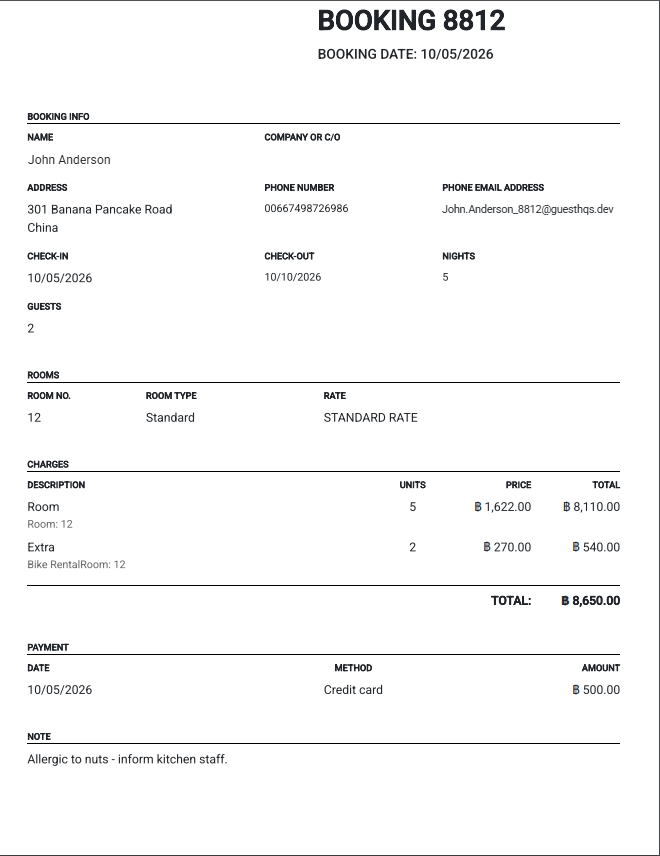
Skriv ut bokning
Skriv ut öppnar Skriv ut bokning. Kryssa i delarna som ska med och tryck på Print.
| Kryss | Vad det lägger till |
|---|---|
| Rooms | Rumsnummer, rumstyp och pris. |
| Charges | Varje avgift med antal, pris och summa, och totalsumman. |
| Payment | Datum, metod och belopp för varje betalning. |
| Note | Personalnoteringar, inte gästens anteckning. |
Bokningsuppgifterna, som namn, adress, telefon, e-post, datum, nätter och antal gäster, skrivs alltid ut. Webbläsarens utskriftsfönster öppnas, där ni kan skriva ut sidan eller spara den som PDF.
Skriv ut registreringskort
Skriv ut registreringskort skapar ett kort som gästen skriver under i receptionen. Sidan visar Generating sign-in form, please wait… och öppnar sedan kortet som PDF.
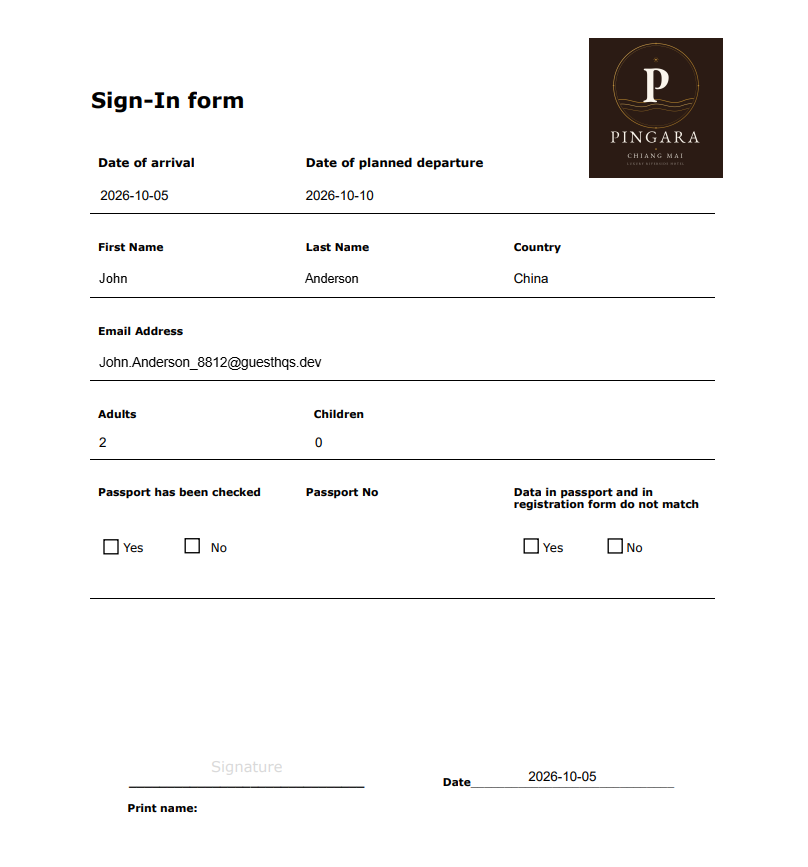
Kortet visar hotellets logotyp, ankomst- och avresedatum, gästens namn, land och e-post, antal vuxna och barn samt passnumret. Ladda upp gästens dokument på fliken Dokument för att få med dem:
- Ett dokument med syftet signature skrivs ut som gästens underskrift.
- Ett dokument med syftet passport läggs till som en andra sida.
Avboka
- Tryck på Avboka. Om den kostnadsfria avbokningstiden har passerat varnar dialogen för avbokningsavgiften: Detta är endast information. Inga automatiska avgifter debiteras.
- Skriv bokningsnumret i Ange ditt bokningsnummer för att bekräfta.
- Tryck på Yes, cancel the reservation.
En bokning kan avbokas innan gästen checkar in, alltså när den är Obekräftad, Bokad, Incheckning idag eller Uteblivande gäst. Efter incheckning är knappen nedtonad.
Avbokningen tar inte bort avgifter eller betalningar. Lägg till en återbetalning eller makulera en betalning själva om det behövs. Om en mall för avbokningsmejl är inställd får gästen avbokningsmejlet.
Efter avbokningen byter knappen till Radera bokning. Att radera tar bort bokningen permanent, med avgifter och betalningar. En bokning som har fått en faktura eller ett kvitto, eller som har avgifter i en stängd redovisningsperiod, kan inte raderas.
Flikarna
Reservation
| Fält | Vad det visar |
|---|---|
| Bokningskälla | Var bokningen kom ifrån, till exempel Expedia. Pennan ändrar den. Se Bokningskällor. |
| Extern referens | Bokningsnumret hos källan, till exempel OTA:ns nummer. Pennan ändrar det. |
| Bok. Nummer | Bokningens nummer. |
| Företag | Företaget, när kontakten är en företagskund. |
| Kontakt | Personen som bokningen gäller. Klicka på namnet för att öppna kundprofilen. |
| Passnummer/ID-kort | Från kontaktens profil. |
| Ankomstdatum / Avresedatum | Vistelsen. Ändra datumen i kortet Rum. |
| Frukost | Om frukost ingår i priset (Included). |
| Gäst | Vuxna och barn. Pennan ändrar dem. |
| E-post / Mobilnummer | Från kontaktens profil. |
| Gästanteckning | En önskan från gästen. Pennan ändrar den. |
Gäst
Alla som bor på bokningen, med kontakten först och märkt Kontakt.
- + lägger till en gäst.
- Room placerar varje gäst i ett av bokningens rum.
- På kontaktens rad har ⋮ valet Change contact, för att välja en annan kund eller skriva in en ny.
- På de andra raderna har ⋮ valen Edit och Delete.
Dokument
- Dra filer till Dra och släpp eller klicka här för att ladda upp dokument, eller klicka för att välja dem. JPG-, PNG-, GIF-, BMP-, TIFF- och PDF-filer kan laddas upp.
- Välj Syfte: passport, signature eller others, och tryck på Ladda upp.
Fakturor och kvitton som har utfärdats för bokningen visas också här. ⋮ på en fil har Ladda ner, Skriv ut (bara PDF-filer) och Tabort. På en faktura eller ett kvitto har ⋮ valen Öppen på valt språk och Makulera. Bara ägare och chefer kan makulera, och de måste ange en Annulleringsorsak. Se Gästdokument och registrering.
Personalnoteringar
Denna anteckning är endast för hotellpersonal och delas inte med gästen. Tryck på Edit, skriv och tryck på Save. Anteckningen skrivs ut när ni kryssar i Note i Skriv ut bokning.
App Användare
Alla som har gått med i bokningen i gästappen, med namnet de angav. Papperskorgen tar bort personen från bokningen i appen.
QR-skanningar
En skanning registreras när personalen använder personalappen för att skanna gästens personliga QR-kod, till exempel vid frukosten. Skanningar tas bara emot medan gästen är incheckad. Guest name och Scanned by filtrerar listan.
Aktivitetslog
Varje ändring av bokningen, med när den gjordes och av vem. System betyder att den gjordes automatiskt. Statusändringar, rumsbyten, avgifter, betalningar, dokument, anteckningar, taggar och mejl loggas här.
Rum
Bokningens rum, med rumstyp, datum, pris och avbokningspolicy.
Lägga till ett rum
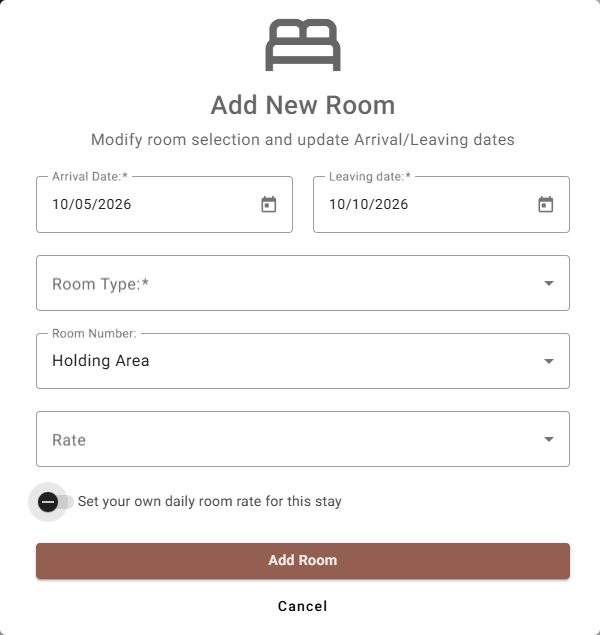
- Tryck på + i kortet Rum.
- Ange Ankomstdatum och Avresedatum.
- Välj Rumstyp. Listan visar hur många rum av varje typ som är lediga.
- Välj rumsnummer, eller låt det stå på hållplats för att tilldela ett rum senare.
- Välj Pris. Varje pris visar sin summa för vistelsen.
- För att ta ett eget pris, slå på Sätt ditt eget pris för rummet per dygn och ange Anpassat pris per natt.
- Tryck på Lägg till rum.
Byta rum eller datum
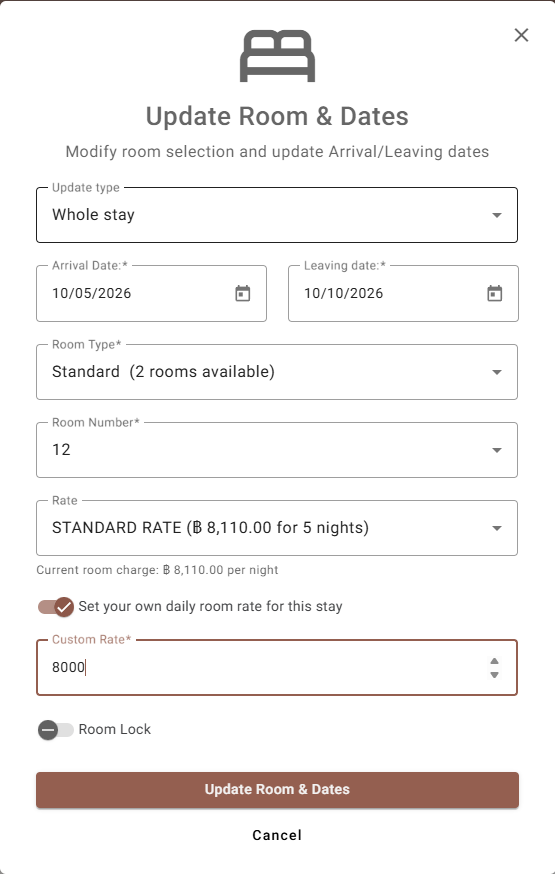
Tryck på pennan på rummets rad.
| Fält | Vad det gör |
|---|---|
| Typ av ändring | Hela vistelsen byter rum eller datum för hela vistelsen. Dela vistelsen flyttar gästen till ett annat rum från ett Delningsdatum: Gästen lämnar det nuvarande rummet detta datum och flyttar in i det nya rummet för resten av vistelsen. Dela vistelsen erbjuds bara när ett rum är tilldelat och vistelsen är längre än en natt. |
| Ankomstdatum / Avresedatum | De nya datumen. |
| Rumstyp / rumsnummer | Det nya rummet. Rummen är märkta städade eller smutsiga. |
| Pris | Priset, med summan för vistelsen. Nuvarande rumsavgift visar vad som debiteras nu. |
| Sätt ditt eget pris för rummet per dygn | Debitera ett Anpassat pris per natt i stället för priset. |
| rumslås | Lås rummet för att förhindra flyttning. Medan det är på kan datum, rum och pris inte ändras. |
Tryck på Update Room & Dates. Om det nya priset ger en annan summa kan ni kryssa i Keep existing total charge för att behålla avgiften som den är.
Ta bort ett rum
Papperskorgen på rummets rad tar bort rummet med dess rumsavgifter och de tillägg som debiterats rummet. En bokning har alltid minst ett rum, så det sista rummet kan inte tas bort.
Avgifter
Allt gästen debiteras för, i ett kort per Faktureringsgrupp. En faktureringsgrupp är en egen nota, till exempel för att skicka rummet till ett företag och tilläggen till gästen. Klicka på pennan bredvid namnet för att byta namn.
| Kolumn | Vad den visar |
|---|---|
| Debitering för | Rummet, eller All Rooms. |
| Nights | Rumsavgiften. Pilen öppnar Prisuppdelning per natt. |
| Extra tjänster | Tillägget, antalet och styckpriset före skatt. Pilen öppnar Detaljer för tillägg, med eventuella justeringar. |
| Före skatt / Skatt / Totalt | Beloppen. |
| Redigera / Ta bort | ⇄ (Flytta) flyttar avgiften till en annan faktureringsgrupp. Pennan ändrar den. Papperskorgen tar bort ett tillägg eller en kupong. |
Pennan på en rumsrad öppnar Ange rumsavgift, där ni anger en ny summa för hela vistelsen. En rumsavgift har ingen papperskorg. Ta bort rummet i kortet Rum för att ta bort den.
Lägga till ett tillägg
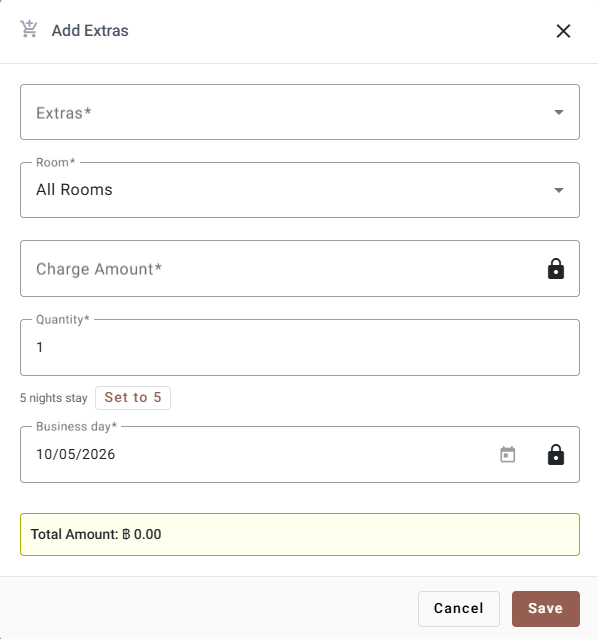
- Välj Lägg Till Extra i faktureringsgruppens ⋮.
- Välj tillägget och rummet (Room) det gäller. All Rooms betyder att det inte är knutet till ett rum.
- Kontrollera Ändra belopp, styckpriset inklusive skatt. Det är låst så att det inte ändras av misstag. Klicka på hänglåset för att ändra det.
- Ange Antal. Sätt til 5 fyller i antalet nätter.
- Verksamhetsdag är dagen avgiften hör till. Den är också låst och håller sig inom vistelsen.
- Kontrollera Totalt Belopp och tryck på Spara.
Se Tillägg för att lägga upp listan.
Ändra ett tillägg
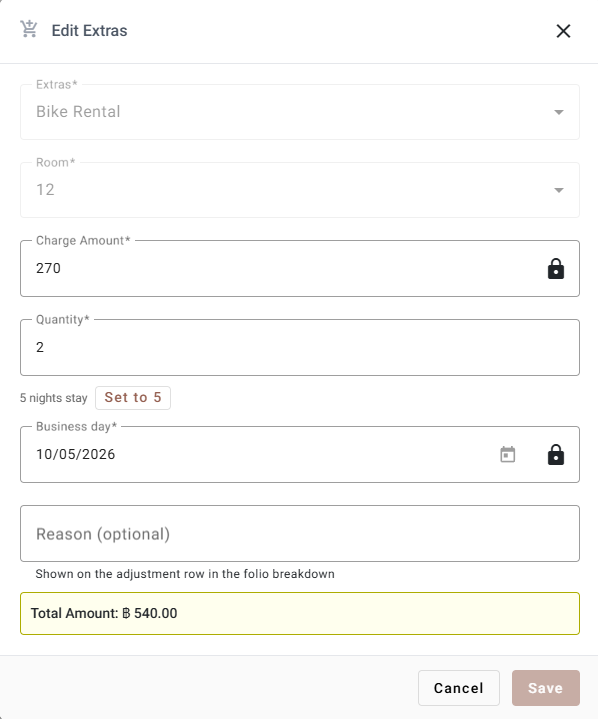
Tryck på pennan på tillägget. Ändra Antal eller Ändra belopp, och lägg till en Anledning (valfritt): Visas på justeringsraden i uppdelningen. Ändringen läggs till som en justering, så den ursprungliga avgiften syns kvar i Detaljer för tillägg.
Menyn ⋮
| Val | Vad det gör |
|---|---|
| Lägg Till Extra | Lägger till ett tillägg, som ovan. |
| Lägg Till Kupong | Använder en av era rabattkoder. En bokning har en kupong; väljer ni en annan ersätts den. |
| Ny Fakturagrupp | Lägger till en tom faktureringsgrupp. Flytta avgifter dit med ⇄. |
| Radera Fakturagrupp | Visas bara för en tom grupp som inte är den första och aldrig har fått en faktura eller ett kvitto. |
| Skapa faktura / Skapa kvitto | Utfärdar en skattefaktura eller ett kvitto för gruppen. Går när gruppen är fullt betald. |
Kvitton och fakturor
När ett kvitto eller en faktura har utfärdats visas numret bredvid faktureringsgruppens namn. Klicka på det och välj språk för att öppna det.
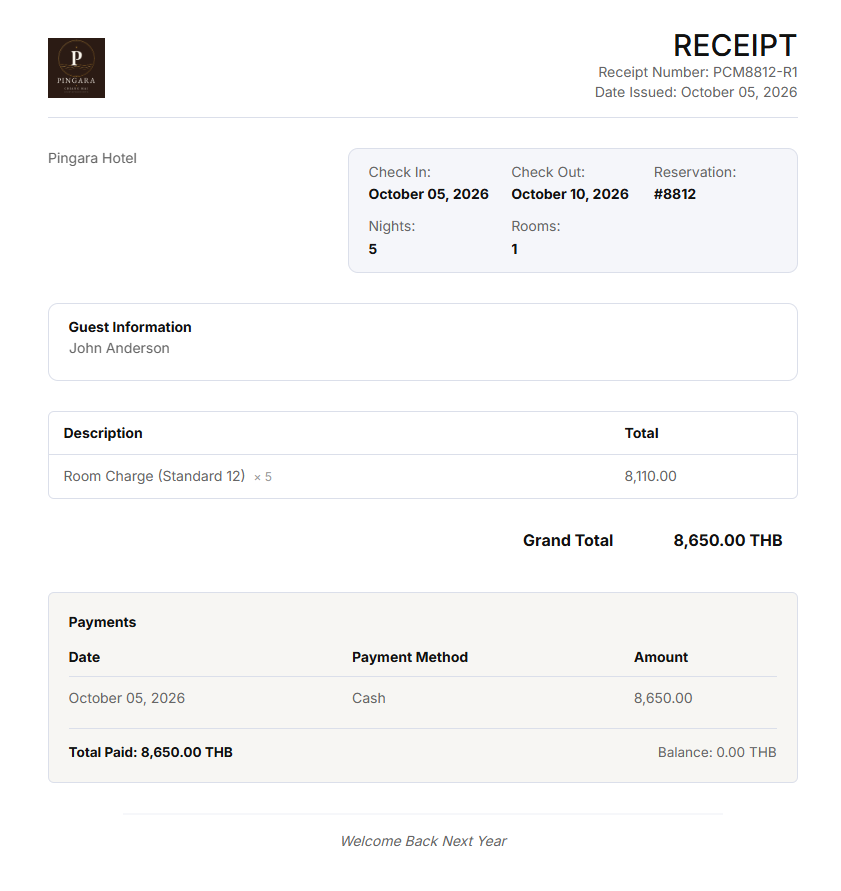
Vid utcheckning skapas också ett kvitto automatiskt för varje faktureringsgrupp som har avgifter.
Kvittot är en kopia av notan när det utfärdades. Därefter är gruppens avgifter låsta och deras ikoner nedtonade. För att ändra en avgift, makulera först kvittot eller fakturan på fliken Dokument. Se Fakturor och kvitton.
Betalningar
Bokningens betalningar, med datum, metod, typ, notis och belopp. När det finns mer än en faktureringsgrupp visar kolumnen Faktureringsgrupp vilken nota varje betalning gäller. Välj en annan grupp där för att flytta betalningen.
Ta emot en betalning
- Tryck på + i kortet Betalningar.
- Välj Betalningstyp: DEPOSIT, PAYMENT eller REFUND. En återbetalning kan inte vara mer än det som har betalats.
- Välj Faktureringsgrupp om det finns flera. Var och en visar vad som återstår att betala.
- Välj Betalningsmetod. Listan kommer från Betalningsmetoder. Med Kort debiterar Använd sparat kort ett kort som är sparat på bokningen direkt.
- Ange Antal, eller tryck på Betala hela beloppet för att fylla i det som återstår.
- Lägg till en Notis om det behövs och tryck på Spara.
Makulera en betalning
Papperskorgen på en betalning makulerar den. Betalningen står kvar i listan, överstruken och märkt Makulerad, och räknas inte längre in i saldot. Makulering betalar inte tillbaka några pengar till gästen. Notisen ni anger vid makuleringen ersätter betalningens notis. Kortbetalningar som dragits via den anslutna betaltjänsten har ingen papperskorg.
Längst ned summerar Totala mottagna betalningar de betalningar som inte är makulerade. Totalt utestående belopp är saldot, som är negativt så länge gästen är skyldig pengar.
Kort
Kort som sparats för bokningen, som bara visas med märke, innehavare, de fyra sista siffrorna och utgångsdatum. + lägger till ett kort, som skrivs in i ett säkert kortfält och sparas hos betaltjänsten, inte hos SupremeStay. Kort kan bara sparas när en betaltjänst för onlinebetalningar är ansluten. Annars visar kortet Att lägga till kort är inte tillgängligt. Se Onlinebetalningar och korthantering.
Kommunikation, delade resurser och historik
| Kort | Vad det visar |
|---|---|
| Kommunikationshistorik | Mejlen som skickats till gästen. + skickar ett tomt mejl eller en av era mejlmallar, och är nedtonad när kontakten saknar e-postadress. Ögat öppnar det som skickades. |
| Delade resurser | Gemensamma resurser som bokats för gästen, till exempel ett massagerum. + öppnar sidan för gemensamma resurser för att boka. Visas när funktionen är påslagen. |
| Reservationshistoria | Kontaktens andra bokningar. Klicka på ett bokningsnummer för att öppna den. |
När sidan inte kan ändras
En bokning som är avbokad, Checka ut eller Utebliven Avslutad är skrivskyddad. Pennor, papperskorgar och + är nedtonade. Avgifter låses också när faktureringsgruppen har en faktura eller ett kvitto, eller när de ligger i en stängd redovisningsperiod.