
Att skapa en bokning
De sju ställen en bokning kan påbörjas från, formuläret fält för fält, och de två källor som skapar en utan er.
En bokning når SupremeStay på ett av två sätt: någon här skriver in den, eller den kommer av sig själv från en gäst som bokar online. Båda hamnar som samma post — skillnaden är bara vem som fyllde i formuläret.
Det som är värt att veta är att back office erbjuder sju olika startpunkter. Alla öppnar samma formulär, men var och en kommer med olika mycket redan ifyllt, och att välja rätt är skillnaden mellan en bokning som tar tjugo sekunder och en som tar två minuter av att skriva in datum du redan kände till.
De två som inte behöver någon
| Källa | Vad som händer |
|---|---|
| Er bokningsmotor | En gäst bokar på er egen sida. Bokningen dyker upp direkt, redan betald eller med deposition enligt era betalningsregler. Se Direktbokning på er webbplats för vad gästen ser i varje steg. |
| En OTA, via channel managern | Booking.com, Agoda, Expedia och resten kommer in via Channex. Tillgängligheten går ut, bokningarna kommer tillbaka in. |
Ingetdera kräver någon i receptionen. Båda landar på samma ställen som en inskriven bokning — panelerna på översikten, kalendern och bokningslistan — så det finns ingen separat inkorg att bevaka.
Så öppnar du formuläret
Tre sidor har en +-knapp, kalendern har två draggester, och price checker gör en offert till en bokning från båda sidorna som har den.
| Var | Hur | Vad den ger formuläret |
|---|---|---|
| Översikten | + | Ingenting. Ett tomt formulär. |
| Bokningslistan | + | Ingenting. Ett tomt formulär. |
| Kalendern | + | Ingenting. Ett tomt formulär. |
| Kalendern | Dra längs ett rums rad | Det rummet, och datumen du drog över. |
| Kalendern | Dra i raden Holding Area | Datumen, med rummet lämnat som Holding Area. |
| Översikten | Price Checker → Reserve | Datum, vuxna, barn, rumstyp, prisplan och hur många rum. |
| Kalendern | Price Checker → Reserve | Detsamma. |
Att dra i kalendern
Tryck på första natten i ett rums rad och dra över de nätter du vill ha. Ett block dyker upp under markören och räknar vad du har valt, och släpper du taget öppnas formuläret med det rummet och de datumen redan i sig.
Att använda Price Checker
Price Checker på översikten och i kalendern svarar på vad skulle det kosta innan något binds upp. Det är rätt verktyg för ett telefonsamtal: du får offerten först, och säger den som ringer ja bär Reserve över allt du redan skrivit in i bokningsformuläret.
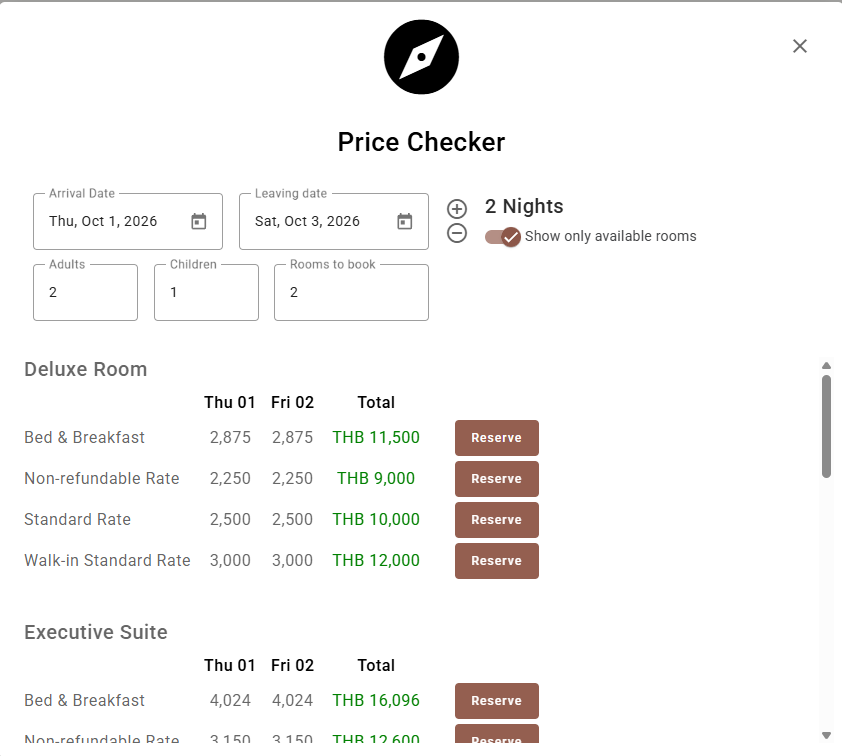
| Kontroll | Vad den gör |
|---|---|
| Arrival Date / Leaving date | Vistelsen. Minst en natt, och högst 30. |
| ⊕ / ⊖ bredvid antalet nätter | Förlänger eller kortar vistelsen med en natt. Den flyttar avresedatumet, så ankomsten står kvar där du satte den. |
| Show only available rooms | Reglaget som gör dialogen från en prislista till en sökning efter ledigt. Se nedan. |
| Adults / Children | Sällskapet. Tal utanför gränserna klampas till vad era rumstyper faktiskt rymmer i stället för att nekas — närmaste tillåtna värde tas och sökningen fortsätter. |
| Rooms to book | Hur många rum offerten gäller. Föreslås utifrån sällskapets storlek tills du skriver ett eget; därefter är det ditt och skrivs aldrig om. |
Varje rumstyp får ett block: en rad per prisplan, en kolumn per natt med den nattens pris, och en Total i grönt. Summan är nattpriset multiplicerat med både nätterna och rummen — i bilden ovan 2 875 × 2 nätter × 2 rum = 11 500.
Vilken du ska ta
- Någon ringer och frågar vad en vecka i mars kostar. Price Checker. Den svarar på frågan först och blir en bokning bara om de säger ja — och när de gör det följer allt du redan skrivit in för att få fram priset med.
- Någon står i receptionen och du vet vilket rum. Dra längs det rummets rad.
- En grupp är bekräftad men rumsfördelningen är det inte. Dra i raden Holding Area. Datumen är tagna och rummen står ofördelade till närmare datumet — se Gruppbokningar.
- Du är redan på sidan. Använd dess +. De tre är samma formulär.
Vad som finns i formuläret
Dialogen är i två kolumner, och de gör olika saker:
| Kolumn | Vad den är till för |
|---|---|
| Vänster | Själva bokningen, i tre avsnitt staplade på varandra — Reservation Information, Rooms, Guests. Du fyller i dem uppifrån och ner. |
| Höger | Summary: en löpande summa som räknas om vid varje ändring, och de fyra knapparna som lägger pengar på bokningen. |
Ett nytt formulär öppnas med en tom Rooms-yta och en Summary som säger 0 nights och THB 0.00. Ingenting kan summeras förrän det finns ett rum på bokningen.
Reservation Information
| Fält | Obligatoriskt | Vad det gör |
|---|---|---|
| Reservation Source | Ja | Var bokningen kom ifrån. Står som standard på den källa som är markerad som standard i Bokningskällor. |
| Booking Reference | Nej | Er egen referens — en researrangörs nummer, ett företags inköpsorder. Fri text. |
| Arrival Date | Ja | Första natten. |
| Leaving date | Ja | Morgonen de reser. |
| Adults (Ages 18 or above) | Ja | Börjar på 1. |
| Children (Ages 0–17) | Nej | Börjar på 0. Skriv ett antal så dyker en rad åldersfält upp, ett per barn. |
| Set this reservation as unconfirmed | — | Håller rummet utan att binda upp det. Kryssar du i den dyker Hold Until upp, och blir då obligatoriskt — se Bokningsförfrågningar. |
| Add tags | Nej | Pennan uppe till höger i avsnittet. Taggar är era egna etiketter — VIP, GROUP, GOVERNMENT. |
Rum
+ till höger om rubriken Rooms lägger till en rumsrad. Flera rader på en bokning är allt en gruppbokning är.
| Fält | Obligatoriskt | Vad det gör |
|---|---|---|
| Room Type | Ja | Talet inom parentes är tillgängligheten just nu — Deluxe Room (9 rooms available) betyder att nio är lediga de datumen. Det är snabbaste sättet att se vad ni har kvar utan att gå till kalendern. |
| Room Number | Ja | Ett bestämt rum, eller Holding Area för att reservera typen utan att binda ett rum. |
| Rate | Ja | Prisplanen, med sitt pris och en etikett för vad den innehåller — STANDARD RATE · with breakfast · (฿2 500,00). Kommer från Priser. |
| Set your own daily room rate for this stay | — | Ett reglage. Påslaget skriver du priset per natt själv i stället för att ta prisplanens. |
| Guest Note | Nej | Vad som helst om det här rummet under den här vistelsen. |
Gäster och kunden
+ till höger om rubriken Guests lägger till en gäst. De första fälten är personen; de nedanför är kontot notan tillhör, vilket inte alltid är samma sak.
| Fält | Obligatoriskt | Vad det gör |
|---|---|---|
| First Name / Last Name | Ja | Gästen. |
| Nej | Används för gästappen och meddelanden — och det är den som gör Send booking confirmation nedan möjlig. | |
| Phone Number | Nej | |
| Identification Type / Passport No./ID Card | Nej | Vad som visades i receptionen. Se QR-koder och ID-registrering. |
| Customer Type | Ja | Person eller Company. Väljer du Company dyker Company Name och billingTaxId upp. |
| Address, Country, Post Code | Nej |
Summary-panelen
Summary är ingen utsmyckning — det är det enda stället bokningen summeras medan du fortfarande bygger den.
| Rad | Vad den visar |
|---|---|
| Datum och nätter | Vistelsen, med antalet nätter inom parentes. |
| Vuxna och barn | Sällskapet. |
| Room n Charges | En rad per rumsrad. |
| Tillägg | En rad var, som antal @ pris, med ett ✕ för att ta bort. |
| Discount | I rött, när en rabattkod är pålagd. |
| Before Tax · Taxes · Total | Uppdelningen. Om momsen ligger i priset eller läggs på ovanpå sätts i Skatter och avgifter. |
| Betalningar | En rad per mottagen betalning, i rött som ett negativt belopp. |
| Balance Due | Vad som är kvar. Det kan gå under noll — bilden ovan visar ฿−50,00 efter att en rabattkod lades på en redan reglerad bokning. |
| Coupon | Rabattkodens namn, med ett ✕ för att lyfta den. |
| Sparade kort | Eventuella kort som knutits, med ett ✕ för att koppla loss. |
Under summorna sitter tre saker som bara dyker upp när de gäller:
- Send booking confirmation — mejlar gästen sin bekräftelse när du sparar. Den är utgråad tills gästen har en e-postadress, och kryssar i sig själv så snart en skrivs in. Går den inte att kryssa i, gå tillbaka och fyll i e-posten.
- Breakfast Included — en grön etikett, när det valda priset innehåller frukost.
- Cancellation Policy — reglerna som hör till priset, i sin helhet, så att villkoren står framför dig medan du tar bokningen. Från Regler och villkor.
Add Extras
| Fält | Obligatoriskt | Vad det gör |
|---|---|---|
| Extras | Ja | Vad ni säljer, från Tillägg. |
| Room | Ja | Vilken rumsrad det hamnar på. |
| Charge Amount | Ja | Priset, förifyllt från tilläggets eget. Hänglåset håller det kvar där; öppna det för att ta ett annat pris just den här gången. |
| Quantity | Ja | Hur många. Set to n bredvid fyller i antalet nätter — en handduk per natt, utan att räkna. |
| Business day | Ja | Dagen det bokförs på, förifyllt med ankomstdatumet och låst på samma sätt. |
| Total Amount | — | Uträknat, i den gula remsan längst ner. |
Add lägger det på bokningen och det dyker upp i Summary direkt.
Add Card
Sparar ett kort på bokningen som garanti utan att dra det. Kräver kortinnehavarens namn och e-post, och att Stripe är kopplat. När det sparats syns kortet i Summary och kan användas av Add Payment senare — vid utcheckningen, eller för småutgifter.
Add Payment
| Fält | Obligatoriskt | Vad det gör |
|---|---|---|
| Payment Type | Ja | PAYMENT, DEPOSIT eller REFUND. |
| Payment Method | Ja | Kontant, kort, banköverföring och resten, från Betalningsmetoder. |
| Card Payment Type | Bara kort | Use Saved Card, eller ta emot ett nytt. |
| Select Card | Bara kort | Vilket sparat kort, visat som VISA ···· 4242 Expires 8/2029. |
| Amount | Ja | Pay in Full bredvid det utestående beloppet fyller i det åt dig. |
| Note | Nej |
Dialogen är kortare för en metod som inte behöver något kort:
Apply Coupon
Välj en rabattkod och Apply. Rabatten dyker upp i Summary i rött, med kodens namn under och ett ✕ för att lyfta den igen. Rabattkoder skapas i Rabattkoder.
Vem som får skapa en
Att skapa en bokning kräver Owner, Manager eller Reception. +-knapparna, kalenderdragen och Price Checkers Reserve-kolumn saknas helt för alla andra — inklusive Housekeeping, Restaurant och Transport, vars arbete börjar efter att en bokning finns. Se Roller och behörigheter.
Att spara
Save sitter nere till höger. Tre saker den inte släpper förbi:
- En bokning utan källa. Varje bokning måste säga var den kom ifrån.
- En rumsrad utan rumstyp eller utan pris. Ett rumsnummer kan lämnas som Holding Area; typen och priset kan inte lämnas alls.
- Unconfirmed utan ett Hold Until-datum. Ett håll utan deadline är inget håll.
Och en sak den låter dig göra, med en varning: att lägga in fler personer än rumstyperna tillåter ger en Capacity Exceeded-dialog du kan bekräfta dig förbi. En extrasäng eller ett barn som delar är normalt, och receptionen får antas veta. Se Rumstyper.
När den sparats får bokningen sitt nummer och dyker upp på översikten, i kalendern och i listan — se Bokningsdetaljer. Lämnades rummet i holding area, fördela det före ankomsten. Togs den som obekräftad ligger den i panelen Unconfirmed tills någon bekräftar eller avbokar den.
Om något inte fungerar
| Vad du ser | Varför |
|---|---|
| Ingen +-knapp någonstans | Att skapa kräver Owner, Manager eller Reception. |
| Kolumnen Reserve saknas i Price Checker | Ankomstdatumet har passerat, eller så är listan inte filtrerad till bara lediga rum. |
| Att dra i kalendern gör ingenting | Antingen får du inte skapa bokningar, eller så gick draget inte att lösa upp i ett start- och ett slutdatum. Dra över hela dagsceller. |
| Send booking confirmation går inte att kryssa i | Gästen saknar e-postadress. Fyll i den så aktiverar och kryssar rutan i sig själv. |
| Apply Coupon är utgråad | Det finns ännu inget på bokningen att rabattera. Lägg till ett rum först. |
| Rumsnumret går inte att välja | Rumsraden ligger i holding area, vilket är vad det betyder. Välj ett rumsnummer för att komma ur det. |
| En rumstyp visar (0 rooms available) | Inget rum av den typen är ledigt de datumen. Byt datum, eller välj en annan typ. |
| Prisfältet är tomt | Det finns inget pris för den rumstypen på de datumen. |
| Balance Due är negativt | Bokningen är betald med mer än den är skyldig — oftast en rabattkod pålagd efter att betalningen togs emot. |
| En bokning fick fel källa | Den skrevs in för hand och tog standarden. Kontrollera vilken källa som har bocken i Bokningskällor. |
| En onlinebokning har inte dykt upp | Titta i loggarna för channel managern, eller i bokningsmotorn om det var en direktbokning. |