
ห้องอาหาร
รับออเดอร์ทั้งแบบนั่งโต๊ะและรูมเซอร์วิส ส่งเข้าครัว และปิดบิล ทั้งชำระที่แคชเชียร์หรือบันทึกเข้าห้องพักของแขก
หน้า ห้องอาหาร (Restaurant) คือระบบขายหน้าร้าน (POS) ของห้องอาหาร พนักงานเปิดออเดอร์ให้โต๊ะหรือห้องพักของแขก เพิ่มรายการอาหาร ส่งเข้าครัว แล้วปิดบิล โดยรับชำระที่แคชเชียร์ หรือบันทึกค่าใช้จ่ายเข้าห้องพักของแขกที่เข้าพักอยู่ เพื่อให้ไปแสดงในการจองของแขก
ก่อนเริ่มใช้งาน
| เปิดหน้านี้จาก | ห้องอาหาร ในแถบเมนูด้านซ้าย |
| ใครใช้ได้ | Owner, Manager และพนักงานห้องอาหาร |
| การเปิดใช้งาน | แพ็กเกจต้องมีระบบ POS และเปิด ระบบ Point Of Sales (Point Of Sales Module) ที่การตั้งค่า → ทั่วไป |
| ต้องตั้งค่าก่อน | มีโต๊ะอย่างน้อยหนึ่งโต๊ะและมีเมนู ถ้ายังไม่มี จะมีแถบแจ้งเตือนพร้อมลิงก์ไปหน้าตั้งค่า: ตั้งค่าโต๊ะเพื่อเริ่มใช้งาน Restaurant POS หรือ เพิ่มหมวดหมู่และรายการอาหารเพื่อเปิดใช้งาน Restaurant POS |
ภาพรวมของหน้า
แถบสีเข้มด้านซ้ายคือจุดเริ่มต้นของทุกออเดอร์
| ในแถบ | ใช้ทำอะไร |
|---|---|
| ออเดอร์วันนี้ (Today’s Orders) | ออเดอร์ที่ชำระแล้ววันนี้และวันก่อนหน้า (ดูออเดอร์วันนี้) |
| โต๊ะ (Tables) | กลับไปหน้า เลือกโต๊ะ ข้อความเมื่อชี้เมาส์คือ กลับไปหน้าแดชบอร์ด |
| โต๊ะ / ห้องพัก (Tables / Rooms) | สลับระหว่างบริการแบบนั่งโต๊ะกับรูมเซอร์วิส |
| ปุ่มโต๊ะ | หนึ่งปุ่มต่อหนึ่งโต๊ะ เรียงสองคอลัมน์ ชี้เมาส์ที่โต๊ะที่มีลูกค้าเพื่อดูชื่อลูกค้า |
| เต็มจอ (Fullscreen) | ซ่อนส่วนอื่นของ SupremeStay สำหรับแท็บเล็ตหรือจอ POS โดยเฉพาะ กด Exit หรือ Esc เพื่อออก |
สีของปุ่มโต๊ะบอกสถานะ
| สี | ความหมาย |
|---|---|
| สีปกติ | ไม่มีออเดอร์ที่เปิดอยู่ |
| สีเหลือง | มีออเดอร์เปิดอยู่ และยังมีรายการที่ยังไม่ได้ชำระ |
| สีเขียว | ทุกรายการในออเดอร์ชำระแล้ว โต๊ะจะว่างเองเมื่อออเดอร์เสร็จสมบูรณ์ |
| ขอบสีขาว | โต๊ะที่คุณเปิดดูอยู่ |
เลือกโต๊ะ (Select Table)
ตรงกลางหน้าแสดงการ์ดของทุกโต๊ะที่มีออเดอร์เปิดอยู่ ได้แก่ หมายเลขโต๊ะ ยอดรวม เวลาที่เปิดออเดอร์ และชื่อลูกค้า (แสดง - ถ้ายังไม่ได้เพิ่ม) กดที่การ์ดหรือปุ่มโต๊ะเพื่อเปิดออเดอร์นั้น ถ้ากดโต๊ะที่ว่างจะเปิดออเดอร์ใหม่ให้โต๊ะนั้น
รวมโต๊ะ (Merge Tables) ใช้รวมสองออเดอร์เมื่อลูกค้าย้ายมานั่งด้วยกัน เลือก โต๊ะต้นทาง (Source Table) และ โต๊ะปลายทาง (Destination Table) รายการอาหารและลูกค้าจะย้ายไปที่โต๊ะปลายทาง และโต๊ะต้นทางจะว่าง ปุ่มนี้ใช้ได้เมื่อมีโต๊ะที่มีลูกค้าอย่างน้อยสองโต๊ะ และรวมไม่ได้ถ้าออเดอร์ใดมีรายการที่ชำระแล้ว ถ้าเชื่อมกับคนละการจอง หรือถ้าเป็นรูมเซอร์วิส
การจองวันนี้ (Today’s Reservations)
การจองโต๊ะห้องอาหารของวันนี้ ถ้าคุณรับจองผ่านทรัพยากรที่ใช้ร่วมกัน โดยกำหนดทรัพยากรหนึ่งให้เป็นการจองของ POS แต่ละแถวแสดงเวลา ชื่อแขก ข้อมูลแพ้อาหาร และโต๊ะที่ขอ กดที่การจองเพื่อ กำหนดโต๊ะ (Assign Table) แล้วกด สร้างออเดอร์ (Create Order) ถ้ายังไม่มีการจอง จะแสดงข้อความ ระบบจองโต๊ะจะเปิดให้บริการเร็วๆ นี้
การรับออเดอร์
เมนูด้านซ้ายแบ่งเป็นแท็บตามหมวดหมู่อาหาร ช่อง ค้นหาสินค้า… ใช้ค้นหาอาหารจากชื่อ กดที่อาหารเพื่อเพิ่มลงในออเดอร์
| ในหน้าต่างเพิ่มรายการ | ใช้ทำอะไร |
|---|---|
| ความคิดเห็น (Comment) | ข้อความถึงครัว เช่น ไม่ใส่น้ำตาล ไม่เกิน 70 ตัวอักษร ทำตัวหนา ตัวเอียง และรายการได้ |
| คำขอพิเศษ (Special requests) | แท็กสำเร็จรูป เช่น ข้อมูลแพ้อาหาร กดแล้วข้อความจะเพิ่มลงในความคิดเห็น ตั้งค่าได้ที่คำขอพิเศษ |
| จำนวน (Quantity) | 1 ถึง 999 |
| มีในสต็อก: N (In stock) | จำนวนที่เหลือ เมื่อเปิดการติดตามสต็อก อาหารที่หมดแล้วจะมีป้าย สินค้าหมด (Out of stock) บนไทล์และเพิ่มไม่ได้ |
ออเดอร์ด้านขวาแสดง สินค้า (Product) ราคา (Price) จำนวน (Quantity) และ รวม (Total) ความคิดเห็นจะแสดงใต้ชื่ออาหารเป็น Note: … ไอคอนหน้าชื่ออาหารบอกสถานะ
| ไอคอน | ความหมาย |
|---|---|
| นาฬิกา | อาหารที่ต้องเข้าครัวแต่ยังไม่ได้ส่ง (ยังไม่ส่งครัว — กรุณาส่งก่อนชำระเงิน) |
| หมวกเชฟ | ส่งเข้าครัวแล้ว แก้ไขได้แต่ลบไม่ได้ |
| เครื่องหมายถูกสีเขียว | ชำระแล้ว แก้ไขไม่ได้ |
| ไม่มีไอคอน | รายการที่ไม่ต้องเข้าครัว เช่น เครื่องดื่ม ที่ยังไม่ได้ชำระ |
ไอคอนดินสอ ใช้แก้ไขรายการ ไอคอนถังขยะ ลบออกทีละหนึ่งชิ้นโดยไม่ถามยืนยัน
ไอคอนเฟือง ข้างช่องค้นหาเปิดหน้าต่าง เปลี่ยนลำดับการจัดเรียง (Change sort order) ลากอาหารในแต่ละหมวดหมู่ ไปวางในตำแหน่งที่ต้องการบนเมนู ระบบจะบันทึกลำดับเมนูอัตโนมัติหลังจากวางรายการ
ปุ่มของออเดอร์
ปุ่มด้านบนของออเดอร์
| ปุ่ม | ใช้ทำอะไร |
|---|---|
| ลูกค้า (Customer) | เพิ่มลูกค้าที่มาทานจากรายชื่อลูกค้า ค้นหาด้วยชื่อ เบอร์โทร หรืออีเมล เมื่อเพิ่มแล้วจะแสดงเป็น ลูกค้า (n) |
| เชื่อมการจอง (Link Reservation) | เชื่อมออเดอร์กับแขกที่เข้าพักอยู่ ทำให้เลือก บันทึกลงห้องพัก ได้ตอนชำระเงิน เมื่อเชื่อมแล้วปุ่มจะเปลี่ยนเป็น ยกเลิกการเชื่อมการจอง |
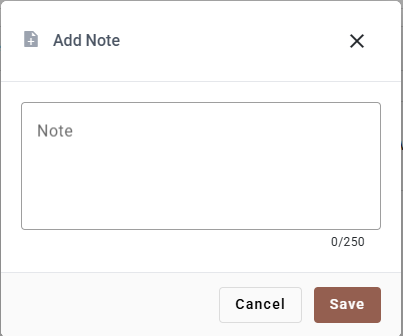
| เพิ่มหมายเหตุ (Add Note) | หมายเหตุของทั้งออเดอร์ ไม่เกิน 250 ตัวอักษร เมื่อมีหมายเหตุแล้วปุ่มจะเป็น แก้ไขหมายเหตุ |
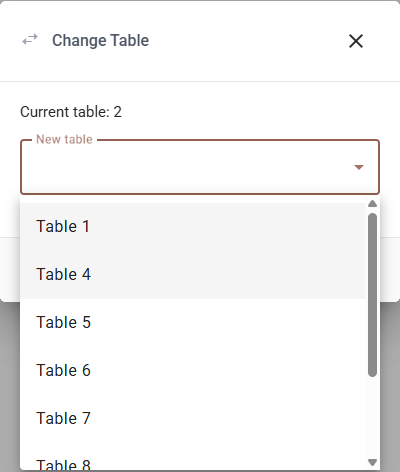
| เปลี่ยนโต๊ะ (Change Table) | ย้ายออเดอร์ไปโต๊ะที่ว่าง |
| ปล่อยโต๊ะ (Release Table) | ปิดออเดอร์และทำให้โต๊ะว่าง |
เชื่อมการจอง แสดงแขกที่กำหนดเข้าพัก เช็คอินแล้ว หรือใกล้เช็คเอาท์ ค้นหาด้วยชื่อแขก เลขที่การจอง หรือหมายเลขห้อง แล้วกดเลือกแขก
การส่งเข้าครัว
ส่งไปครัว (Send to Kitchen) แสดงอาหารที่ต้องเข้าครัวและยังไม่ได้ส่ง โดยติ๊กไว้ทั้งหมด เอาติ๊กออกถ้ายังไม่ต้องการส่ง เปิด รายการด่วน (Rush order) ถ้าเร่งด่วน แล้วกด ยืนยัน อาหารที่ส่งเข้าครัวคืออาหารในหมวดหมู่ที่ติ๊ก สินค้าครัว (Kitchen Product) เท่านั้น เครื่องดื่มและรายการอื่นที่ไม่ต้องเข้าครัวไม่ต้องส่ง เมื่อเปิดการติดตามสต็อก สต็อกจะลดลงตอนส่งเข้าครัว
อาหารที่ส่งแล้วจะแสดงบนจอครัว ดูการส่งออร์เดอร์เข้าครัวและการใช้งานจอครัว
การชำระเงิน (Checkout)
ปุ่ม ชำระเงิน จะกดไม่ได้จนกว่าจะส่งอาหารที่ต้องเข้าครัวครบทุกรายการ (กรุณาส่งรายการอาหารทั้งหมดไปยังครัวก่อนชำระเงิน) เมื่อกดจะเปิดหน้าต่าง ชำระเงิน (Payment)
| ในหน้าต่างชำระเงิน | ใช้ทำอะไร |
|---|---|
| รายการอาหาร | ทุกรายการที่ยังไม่ได้ชำระพร้อมช่องติ๊ก และ เลือกทั้งหมด เอาติ๊กออกเพื่อชำระเพียงบางส่วน เช่น เมื่อต้องแยกบิล |
| ประเภทส่วนลด (Discount type) | ไม่มีส่วนลด, คูปองที่ใช้ได้วันนี้, ระบุจำนวนเอง หรือ ระบุเปอร์เซ็นต์เอง |
| บันทึกลงห้องพัก (Bill to room) | ติ๊กเพื่อบันทึกออเดอร์เข้าห้องพักของแขกที่เชื่อมไว้ ถ้ายังไม่ได้เชื่อมการจองจะกดไม่ได้ (เชื่อมการจองโรงแรมเพื่อลงบัญชีออเดอร์นี้เข้าห้องพัก) |
| เลือกลูกค้า (Select Customer) | บันทึกการชำระในชื่อลูกค้าคนไหน เมื่อออเดอร์มีลูกค้า |
| ยอดก่อนส่วนลด, ส่วนลด, รวม | ยอดที่จะเรียกเก็บ |
จากนั้นเลือกวิธีชำระ
- เรียกเก็บเข้าห้องพัก (Bill to room) — บันทึกออเดอร์เข้าการจองของแขกเป็น POS Order #N แล้วชำระตอนเช็คเอาท์ ดูธุรกรรม
- ชำระเงินที่แคชเชียร์ (Cashier payment) — เปิดหน้าต่างให้เลือกวิธีชำระเงินและบันทึกการชำระ
ถ้าชำระไปบางส่วน ออเดอร์จะแสดง ชำระแล้ว (Paid) และ ยอดคงเหลือ (Remaining Balance)
รูมเซอร์วิส (Room service)
สลับแถบด้านซ้ายเป็น ห้องพัก (Rooms) แล้วกด เปิดรูมเซอร์วิส (Open Room Service) เลือกแขกในหน้าต่าง เชื่อมกับการจองโรงแรม ออเดอร์จะเปิดให้ห้องของแขกและเชื่อมกับการจองของแขกไว้แล้ว แขกต้องมีห้องที่กำหนดไว้แล้ว (การจองนี้ยังไม่ได้กำหนดห้อง กรุณากำหนดห้องก่อนรับออร์เดอร์รูมเซอร์วิส)
ออเดอร์รูมเซอร์วิสจะแสดงใต้ปุ่ม พร้อมหมายเลขห้อง ชื่อแขก จำนวนรายการ และยอดรวม จุดสีเหลืองหมายถึงยังมีรายการที่ไม่ได้ชำระ ออเดอร์รูมเซอร์วิสไม่มีปุ่ม ลูกค้า เปลี่ยนโต๊ะ และรวมโต๊ะไม่ได้ ส่วนแขกที่เชื่อมไว้จะแสดงเป็น การจองที่เชื่อม (Linked reservation)
ออเดอร์วันนี้ (Today’s Orders)
ออเดอร์วันนี้ แสดงออเดอร์ที่ชำระแล้ววันนี้ ได้แก่ โต๊ะหรือห้อง เวลาเปิดโต๊ะ เวลาที่ชำระหรือลงบัญชี ใบกำกับภาษี และยอดรวม แท็บ ประวัติออเดอร์ (Historical Orders) ใช้ค้นหาวันก่อนหน้า เลือก จาก และ ถึง แล้วกด ค้นหา
ที่เมนู ⋮ ของออเดอร์ กด สร้างใบกำกับภาษี (Create Invoice) เพื่อออกใบกำกับภาษี กดที่เลขที่ใบกำกับภาษีเพื่อเปิด เป็นภาษาอังกฤษ ไทย หรือสวีเดน
ถ้าต้องการตัวเลขยอดขายแทนรายออเดอร์ ดูรายงาน POS
คำถามที่พบบ่อย
| สิ่งที่เห็น | สาเหตุ |
|---|---|
| ไม่มีเมนู ห้องอาหาร ในแถบด้านซ้าย | ยังไม่ได้เปิดระบบ POS หรือบทบาทของคุณไม่มีสิทธิ์ |
| มีแถบแจ้งว่ายังไม่มีโต๊ะหรือรายการอาหาร | ตั้งค่าโต๊ะและเมนูก่อน |
| ปุ่ม ชำระเงิน กดไม่ได้ | ยังมีอาหารที่ต้องเข้าครัวแต่ยังไม่ได้ส่ง หรือชำระครบทุกรายการแล้ว |
| ติ๊ก บันทึกลงห้องพัก ไม่ได้ | ยังไม่ได้เชื่อมการจอง กด เชื่อมการจอง ก่อน |
| ลบรายการไม่ได้ | รายการนั้นส่งเข้าครัวหรือชำระแล้ว |
| เพิ่มอาหารไม่ได้ | อาหารนั้น สินค้าหมด อัปเดตสต็อกที่รายการอาหาร |
| ปุ่ม รวมโต๊ะ กดไม่ได้ | มีโต๊ะที่เปิดออเดอร์อยู่น้อยกว่าสองโต๊ะ |