
หมวดหมู่และรายการอาหาร
สร้างเมนู POS: หมวดหมู่ หมวดที่ต้องเข้าครัว และรายการอาหารพร้อมราคา ภาษี สต็อก และรูป
เมนูที่หน้าห้องอาหารใช้ขายมีสองระดับ คือ หมวดหมู่อาหาร ซึ่งจะเป็นแท็บบนเมนู และ รายการอาหาร คืออาหารและเครื่องดื่มในแต่ละหมวด หมวดหมู่เดียวกันนี้ใช้จัดกลุ่มยอดขายในรายงาน POSด้วย
ทั้งสองอยู่ที่ การตั้งค่า → ระบบขายหน้าร้าน (POS) ควรตั้งค่าหมวดหมู่ก่อน
หมวดหมู่อาหาร (Food Categories)
เปิดที่ หมวดหมู่อาหาร → จัดการ
| คอลัมน์ | แสดงอะไร |
|---|---|
| ชื่อ (Name) | ชื่อหมวดหมู่ ซึ่งจะเป็นแท็บบนเมนู |
| สีธีมหมวดหมู่ (Category Theme Color) | สีของไทล์อาหารในหมวดนี้เมื่อไม่มีรูป หรือ — |
| สินค้าครัว (Kitchen Product) | อาหารในหมวดนี้ต้องเข้าครัวหรือไม่ |
กด + เพื่อเพิ่มหมวดหมู่ ถ้าต้องการเพิ่มหลายหมวดพร้อมกัน ให้คั่นชื่อด้วยจุลภาค เช่น เรียกน้ำย่อย, จานหลัก
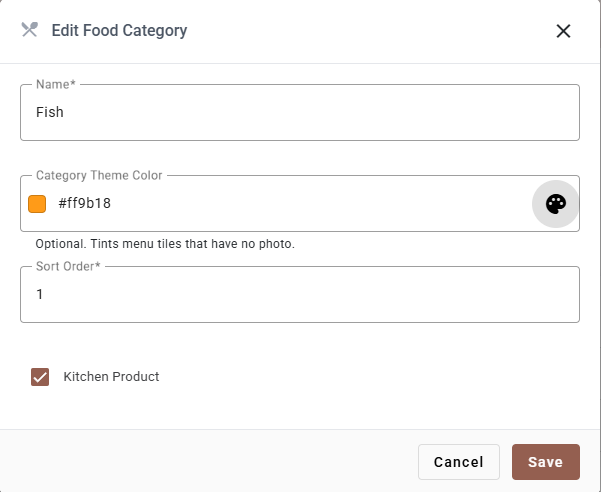
| ช่อง | ใช้ทำอะไร |
|---|---|
| ชื่อ (Name) | จำเป็นต้องกรอก อย่างน้อย 2 ตัวอักษร และห้ามซ้ำกับหมวดอื่น |
| สีธีมหมวดหมู่ (Category Theme Color) | ไม่บังคับ ใช้แต่งสีไทล์เมนูที่ไม่มีรูปภาพ จะเห็นเมื่อเมนูแสดงเป็นไทล์สี่เหลี่ยม คือตั้ง จำนวนรายการต่อแถว ตั้งแต่ 5 ขึ้นไปที่การดำเนินงาน |
| ลำดับการเรียง (Sort Order) | ตำแหน่งของแท็บบนเมนู |
| สินค้าครัว (Kitchen Product) | ติ๊กสำหรับอาหารที่ครัวต้องปรุง |
ปุ่ม ⋮ ของแต่ละแถวมี แก้ไข เลื่อนขึ้น เลื่อนลง (ลำดับของแท็บ) และ ลบ
รายการอาหาร (Food Items)
เปิดที่ รายการอาหาร → จัดการ
| คอลัมน์ | แสดงอะไร |
|---|---|
| ชื่อสินค้า (Product Name) | ชื่ออาหาร |
| หมวดหมู่ (Category) | แท็บบนเมนู ตัวกรอง หมวดหมู่ ด้านบนใช้แสดงเฉพาะหมวดเดียวหรือ ทุกหมวดหมู่ |
| ราคา (Price) | ราคาขาย |
| ภาษีมูลค่าเพิ่ม (VAT) | อัตราภาษีที่ใช้ |
| ใช้งานอยู่ (Active) | แสดงบนเมนูหรือไม่ รายการที่ปิดใช้งานจะไม่แสดงในหน้าห้องอาหาร |
กด + เพื่อเพิ่มรายการอาหาร
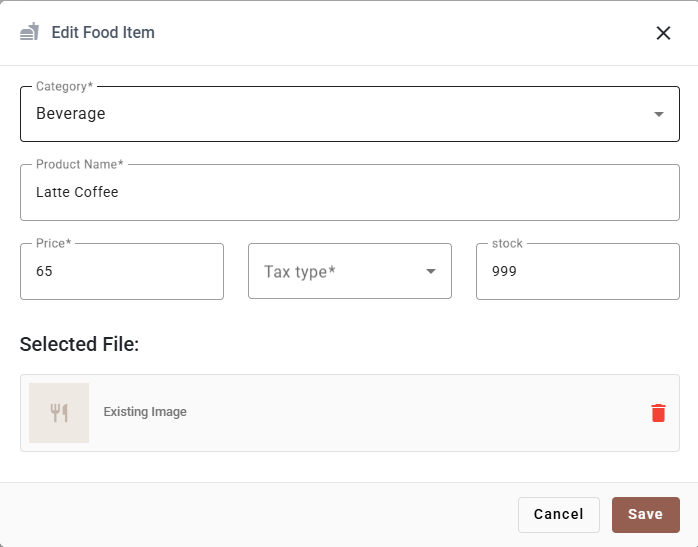
| ช่อง | ใช้ทำอะไร |
|---|---|
| หมวดหมู่ (Category) | จำเป็นต้องเลือก |
| ชื่อสินค้า (Product Name) | จำเป็นต้องกรอก 2 ถึง 100 ตัวอักษร และห้ามซ้ำกับรายการอื่นในเมนูทั้งหมด |
| ราคา (Price) | จำเป็นต้องกรอก ทศนิยมได้ไม่เกิน 2 ตำแหน่ง |
| ประเภทภาษี (Tax type) | จำเป็นต้องเลือก จากภาษีที่ตั้งไว้ |
| stock | จำนวนที่มี ไม่เกิน 99,999 แสดงเฉพาะเมื่อเปิดการติดตามสต็อกที่การดำเนินงาน เมื่อเหลือ 0 อาหารนั้นจะแสดง สินค้าหมด ในหน้าห้องอาหาร |
| รูปภาพ | หนึ่งรูป เป็นไฟล์ JPG, PNG, GIF, BMP หรือ TIFF ไม่เกิน 5 MB ไอคอนถังขยะใช้ลบรูป |
ปุ่ม ⋮ ของแต่ละแถวมี แก้ไข เลื่อนขึ้น และ เลื่อนลง ภายในหมวด เปิดใช้งาน หรือ ปิดใช้งาน และ ลบ รายการที่เคยถูกสั่งแล้วลบไม่ได้ (Cannot delete item that is used in orders.) ให้ปิดใช้งานแทน
ลำดับอาหารในหมวดเปลี่ยนได้จากหน้าห้องอาหารด้วย ที่ เปลี่ยนลำดับการจัดเรียง (ไอคอนเฟืองข้างช่องค้นหา)