
Restaurang
Ta emot bords- och rumsserviceorder, skicka dem till köket och ta betalt — i kassan eller på gästens rum.
Restaurang är kassasystemet (POS) för er restaurang. Personalen öppnar en order på ett bord eller ett gästrum, lägger till rätter, skickar dem till köket och tar betalt — i kassan, eller på en boende gästs rum så att det hamnar på gästens bokning.
Innan ni börjar
| Var | Restaurang i menyn till vänster. |
| Vem | Ägare, chefer och restaurangpersonal. |
| Aktivering | POS måste ingå i ert abonnemang och Point Of Sales-modul vara påslagen under Inställningar → Allmänt. |
| Sätt upp först | Minst ett bord och menyn. Innan dess visar en banner vad som saknas och länkar till inställningen: Lägg till bord för att börja använda din Restaurant POS. eller Lägg till menykategorier och artiklar för att aktivera din Restaurant POS. |
Sidan i korthet
Den mörka panelen till vänster är där varje order börjar.
| I panelen | Vad den gör |
|---|---|
| Dagens beställningar | Ordrar som betalats i dag och tidigare (se Dagens beställningar). |
| Bord | Tillbaka till vyn Välj bord. Verktygstipset är Tillbaka till översikt. |
| Bord / Rum | Växlar mellan bordsservering och rumsservice. |
| Bordsknappar | En per bord, i två kolumner. Håll muspekaren över ett upptaget bord för att se gästerna. |
| Helskärm | Döljer resten av SupremeStay, för en surfplatta eller en egen kassaskärm. Exit eller Esc lämnar läget. |
Färgen på en bordsknapp visar läget:
| Färg | Betyder |
|---|---|
| Neutral | Ingen öppen order. |
| Gul | En order är öppen och något på den är obetalt. |
| Grön | Allt på ordern är betalt. Bordet frigörs av sig självt när ordern är slutförd. |
| Vit kant | Bordet ni har öppet. |
Välj bord
Mitt på sidan visas ett kort för varje bord med en öppen order: bordsnumret, orderns summa, när ordern öppnades och gästerna (- om inga har lagts till). Klicka på ett kort eller en bordsknapp för att öppna ordern. Ett ledigt bord öppnar en ny order.
Slå ihop bord slår ihop två ordrar när ett sällskap flyttar ihop. Välj Källbord och Målbord; artiklarna och gästerna flyttas till målbordet och källbordet blir ledigt. Knappen kräver minst två upptagna bord. Bord kan inte slås ihop om någon order redan har betalda artiklar, om de är kopplade till olika bokningar, eller om en av dem är rumsservice.
Dagens reservationer
Dagens restaurangreservationer, om ni tar emot dem via Delade resurser med en resurs markerad som POS-reservation. Varje rad visar tid, gäst, eventuella allergier och önskat bord. Klicka på en reservation för att Tilldela bord och Skapa beställning. När det inte finns några står det Reservationer kommer snart.
Ta emot en order
Menyn till vänster är indelad i era matkategorier, en flik var. Sök produkter… hittar en rätt på namn. Klicka på en rätt för att lägga till den.
| I Lägg till produkt | Vad det gör |
|---|---|
| Kommentar | En anteckning till köket, till exempel Utan socker — högst 70 tecken, med fetstil, kursiv och listor. |
| Specialönskemål | Färdiga taggar, till exempel en allergi. Ett klick lägger till texten i kommentaren. Läggs upp under Specialönskemål. |
| Antal | 1 till 999. |
| I lager: N | Hur många som finns kvar, när lagerhantering är påslagen. En rätt som är slut visar Slut i lager på rutan och kan inte läggas till. |
Ordern till höger visar varje Produkt med Pris, Antal och Totalt, och en kommentar visas under rätten som Note: …. Ikonen framför rätten visar var den är:
| Ikon | Betyder |
|---|---|
| Klocka | En köksrätt som inte är skickad — Inte skickad till köket — skicka före betalning. |
| Kockmössa | Skickad till köket. Den kan ändras men inte tas bort. |
| Grön bock | Betald. Den kan inte längre ändras. |
| Ingen ikon | En artikel som inte går via köket, till exempel en dryck, ännu obetald. |
Pennan ändrar en rad. Papperskorgen tar bort en i taget, utan att fråga.
Kugghjulet bredvid sökrutan öppnar Ändra sorteringsordning: dra rätterna i varje kategori i den ordning ni vill ha dem på menyn. Menyns sortering sparas automatiskt när du släpper objektet.
Orderns knappar
Knapparna ovanför ordern:
| Knapp | Vad den gör |
|---|---|
| Kund | Lägger till gästerna från era kunder, sökta på namn, telefon eller e-post. Visar Kunder (n) när de är tillagda. |
| Koppla bokning | Kopplar ordern till en boende gäst, vilket gör Lägg på rummet möjligt vid betalning. När den är kopplad blir knappen Koppla bort bokning. |
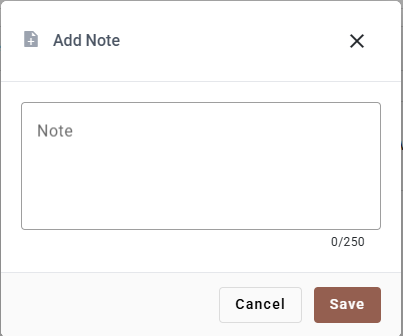
| Lägg till anteckning | En anteckning för hela ordern, högst 250 tecken. Blir Redigera anteckning när den är skriven. |
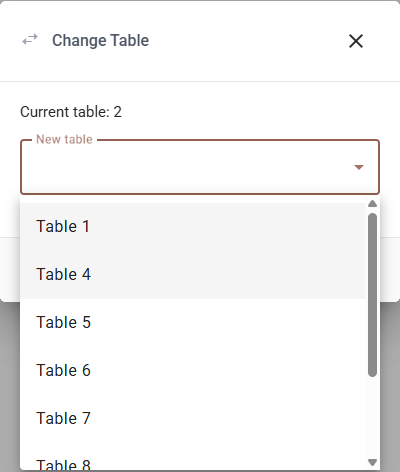
| Byt bord | Flyttar ordern till ett ledigt bord. |
| Släpp bord | Stänger ordern och frigör bordet. |
Koppla bokning visar gäster som ska anlända, är incheckade eller ska checka ut. Sök på gästnamn, bokningsnummer eller rumsnummer och klicka på gästen.
Skicka till köket
Skicka till kök visar köksrätterna som inte har skickats, alla ikryssade. Kryssa ur dem som ska vänta, slå på Brådskande order om det är bråttom, och tryck på Bekräfta. Bara rätter i en kategori markerad som Köksprodukt går till köket; drycker och andra artiklar behöver inte skickas. När lagerhantering är påslagen minskar lagret när en rätt skickas.
Skickade rätter visas på köksskärmen. Se Skicka ordrar till köket och Använda köksskärmen.
Betala
Betala är grå tills alla köksrätter är skickade — Skicka alla köksartiklar till köket före betalning. Den öppnar Betalning:
| I Betalning | Vad det gör |
|---|---|
| Artikellistan | Alla obetalda artiklar med en kryssruta, och Välj alla. Kryssa ur artiklar för att bara betala en del av notan — till exempel för att dela den. |
| Rabatttyp | Ingen rabatt, en av era kuponger som gäller i dag, Manuellt belopp eller Manuell procent. |
| Lägg på rummet | Ikryssad för att debitera ordern på den kopplade gästens rum. Utan kopplad bokning är den grå — Koppla en hotellbokning för att debitera ordern på ett rum. |
| Välj kund | Vems namn betalningen registreras på, när ordern har kunder. |
| Delsumma, Rabatt, Totalt | Vad som debiteras. |
Välj sedan hur det betalas:
- Debitering på rum — lägger ordern på gästens bokning som POS Order #N, att betala vid utcheckning. Se Transaktioner.
- Kassabetalning — öppnar betalningsfönstret där ni väljer betalningssätt och registrerar betalningen.
Efter en delbetalning visar ordern Betalt och Återstående belopp.
Rumsservice
Växla panelen till Rum och tryck på Öppna rumsservice. Välj gästen i Koppla till hotellbokning; ordern öppnas för gästens rum och är redan kopplad till bokningen. Gästen måste ha ett tilldelat rum — Den här bokningen har inget tilldelat rum. Tilldela ett rum innan du tar en rumsserviceorder.
Rumsserviceordrar listas under knappen med rum, gäst, antal artiklar och summa; punkten är gul medan något är obetalt. En rumsserviceorder har ingen Kund eller Byt bord och kan inte slås ihop, och den kopplade gästen visas som Kopplad bokning.
Dagens beställningar
Dagens beställningar listar ordrar som betalats i dag: bord eller rum, när bordet öppnades, när det betalades eller debiterades, Skattefaktura och summa. Tidigare beställningar söker tidigare datum — välj Från och Till och tryck på Sök.
I en orders ⋮-meny utfärdar Skapa faktura dess skattefaktura. Klicka på fakturanumret för att öppna den på engelska, thailändska eller svenska.
För försäljningssiffror i stället för enskilda ordrar, se POS-rapporter.
Vanliga frågor
| Det ni ser | Varför |
|---|---|
| Restaurang saknas i menyn | POS-modulen är avslagen, eller er roll har ingen behörighet. |
| En banner säger att bord eller artiklar saknas | Lägg upp bord och menyn först. |
| Betala är grå | En köksrätt är inte skickad, eller allt är redan betalt. |
| Lägg på rummet går inte att kryssa i | Ingen bokning är kopplad. Tryck på Koppla bokning först. |
| En rätt går inte att ta bort | Den är skickad till köket eller betald. |
| En rätt går inte att lägga till | Den är Slut i lager. Uppdatera lagret under Maträtter. |
| Slå ihop bord är grå | Färre än två bord har öppna ordrar. |