
ห้องพัก
ห้องพักแต่ละห้องที่คุณขาย: หมายเลขห้อง ชั้น เตียง Wi-Fi และลำดับการเลือกห้องอัตโนมัติ
ห้องพัก คือประตูจริง ๆ ที่มีหมายเลขติดอยู่ ห้องหนึ่งสังกัดประเภทห้อง หนึ่งประเภท ซึ่งเป็นที่มาของจำนวนผู้เข้าพัก ภาษี และรูปภาพ ส่วนที่เก็บไว้ในหน้านี้คือสิ่งที่ทำให้ห้องนี้ต่างจากห้องข้าง ๆ เท่านั้น ได้แก่ หมายเลขห้อง ชั้น การจัดเตียง และ Wi-Fi
ตั้งประเภทห้อง ให้เรียบร้อยก่อน เพราะไม่มีอะไรในหน้านี้บันทึกได้ถ้ายังไม่มีประเภทห้อง
วิธีเข้าหน้านี้
- เปิด Settings จากเมนูด้านซ้าย
- เลือกแท็บ Rooms
ในหน้ามีอะไรบ้าง
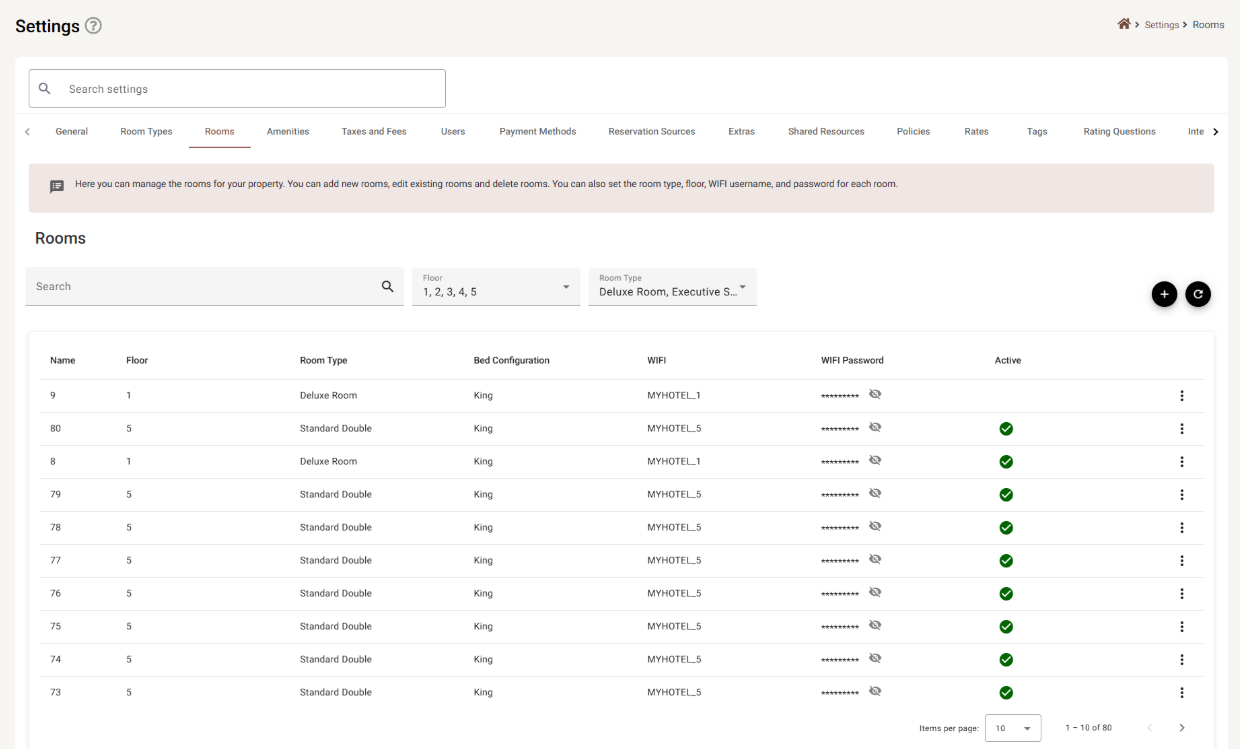
| คอลัมน์ | แสดงอะไร |
|---|---|
| Name (ชื่อ) | หมายเลขหรือชื่อห้อง เป็นสิ่งที่พนักงานเห็นบนปฏิทินและแดชบอร์ด |
| Floor (ชั้น) | ห้องอยู่ชั้นไหน และใช้เป็นตัวกรองได้ด้วย |
| Room Type | ประเภทห้องที่สังกัด จึงเป็นที่มาของจำนวนผู้เข้าพัก ภาษี และราคา |
| Bed Configuration | ห้องนี้จัดเตียงแบบไหน ต้องเป็นหนึ่งในแบบที่ประเภทห้องอนุญาต |
| WIFI | ชื่อเครือข่ายที่ให้ผู้เข้าพักในห้องนี้ |
| WIFI Password | ซ่อนไว้เป็น ********* กดรูป 👁 เพื่อดูของแถวนั้น |
| Active | เครื่องหมายถูกสีเขียวเมื่อห้องเปิดใช้งาน ห้องที่ปิดอยู่จะไม่แสดงอะไรเลย ช่องจะว่างเปล่า |
หัวคอลัมน์ทุกอันคลิกเรียงลำดับได้ Items per page เลือกได้ 5, 10, 25 หรือ 100
การค้นหาห้อง
มีตัวควบคุมสามอย่างที่ทำงานร่วมกัน และมีผลพร้อมกันทั้งสามอย่าง:
| ตัวควบคุม | ทำอะไร |
|---|---|
| Search | ค้นด้วยข้อความอิสระ กด ✕ เพื่อล้าง |
| Floor | รายการติ๊กของทุกชั้นในที่พัก มีแถว เลือกทั้งหมด อยู่บนสุด |
| Room Type | รายการติ๊กของทุกประเภทห้อง มีเลือกทั้งหมดเช่นกัน |
ดรอปดาวน์ทั้งสองอัน เริ่มต้นด้วยการติ๊กไว้ทั้งหมด หน้าจึงดูเหมือนไม่ได้กรองอะไรตอนเข้ามาครั้งแรก ถ้าจะซ่อนชั้นไหนให้เอาติ๊กออก ส่วนกล่องที่เป็นขีดกลางบนแถวเลือกทั้งหมด แปลว่า เลือกบางส่วน ไม่ครบ
ถ้ากรองแล้วไม่เหลืออะไร ตารางจะขึ้นว่า No results แทนที่จะว่างเปล่าเฉย ๆ
เมนูของแถว
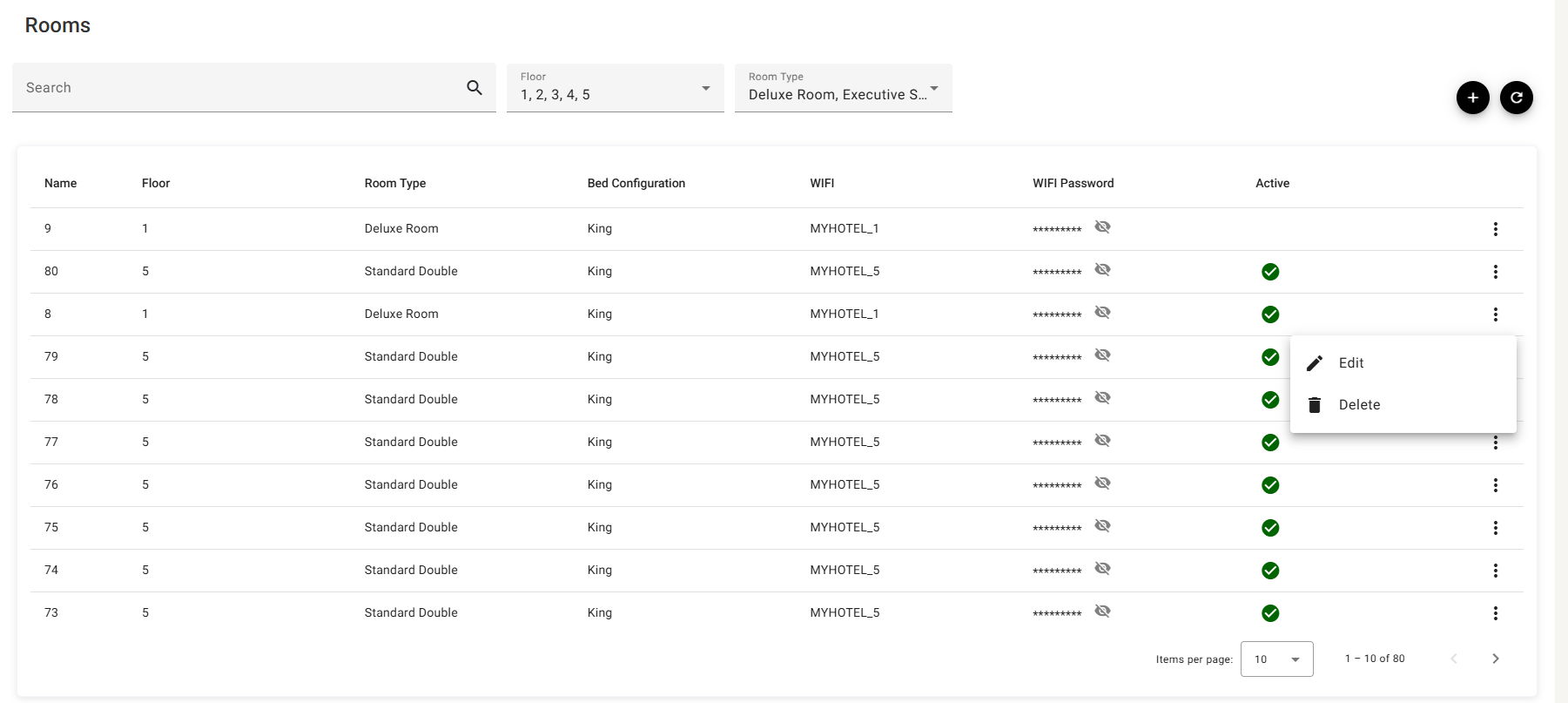
ต่างจากประเภทห้อง ตรงที่ห้องไม่มี Move Up หรือ Move Down เพราะรายการเรียงตามหัวคอลัมน์ที่คุณคลิก
การเพิ่มหรือแก้ไขห้อง
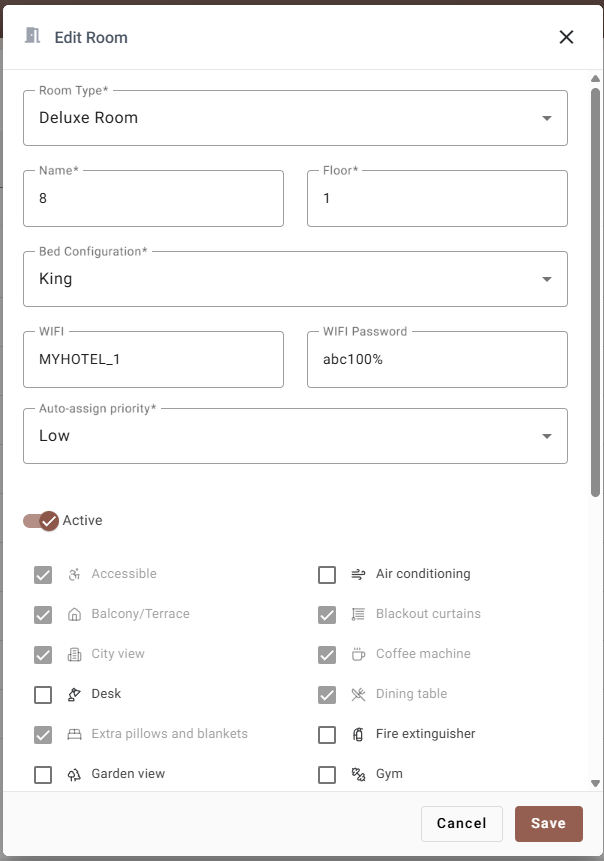
| ช่อง | จำเป็น | ทำอะไร |
|---|---|---|
| Room Type | ใช่ | ห้องนี้สังกัดประเภทไหน การเปลี่ยนมีผลต่อการขาย และกรอง Bed Configuration ใหม่ด้วย ดูด้านล่าง |
| Name | ใช่ | หมายเลขหรือชื่อห้อง ยาวได้ถึง 250 ตัวอักษร เป็นช่องว่างล้วนไม่ได้ และ ต้องไม่ซ้ำ ถ้าชื่อถูกใช้แล้วระบบจะปฏิเสธ |
| Floor | ใช่ | เป็นตัวเลข เริ่มจาก 1 ขึ้นไป ชั้นที่ยังไม่เคยมีจะถูกเพิ่มเข้าตัวกรอง Floor ทันทีที่บันทึกห้อง |
| Bed Configuration | ใช่ | ห้องนี้จัดเตียงจริงแบบไหน ระบบให้เลือก เฉพาะแบบที่ประเภทห้องอนุญาต ถ้ายังไม่ได้เลือกประเภทห้อง ช่องจะขึ้นว่า Select a room type first |
| WIFI | ไม่ | ชื่อเครือข่ายของห้องนี้ |
| WIFI Password | ไม่ | เก็บตามที่พิมพ์ และแสดงในรายการเมื่อกดรูป 👁 |
| Auto-assign priority | ใช่ | ระบบจะหยิบห้องว่างห้องไหนก่อน ดูลำดับการเลือกห้องอัตโนมัติ |
| Active | — | ถ้าปิด ห้องนี้จะไม่ถูกเสนอ แต่การจองเดิมที่อยู่บนห้องนี้ไม่กระทบ |
Bed Configuration ขึ้นกับประเภทห้อง
ห้องหนึ่งมีการจัดเตียงได้ แบบเดียว ส่วนประเภทห้องเก็บ รายการ ของแบบที่อนุญาต ดรอปดาวน์ตรงนี้จึงไม่มีทางแสดงเกินรายการนั้น เพราะเซิร์ฟเวอร์จะปฏิเสธห้องที่ใช้เตียงซึ่งประเภทห้องไม่อนุญาต
ถ้าไม่เจอแบบที่ต้องการ แปลว่าไม่ได้หายไปจากห้อง แต่ยังไม่ได้ติ๊กไว้ที่ประเภทห้อง
ลำดับการเลือกห้องอัตโนมัติ
เมื่อบรรทัดห้องในการจองยังไม่มีหมายเลขห้อง หรือห้องที่เคยระบุไว้ใช้ไม่ได้แล้ว ระบบจะเติมหมายเลขห้องให้จากห้องว่างของประเภทนั้น Auto-assign priority คือที่ที่คุณบอกว่าให้หยิบห้องไหนก่อน เช่น ให้ห้องที่ขายยากที่สุดถูกเลือกท้ายสุด หรือให้ห้องที่ทำความสะอาดเร็วที่สุดถูกเลือกก่อน
สิ่งอำนวยความสะดวก
เมื่อคุณ แก้ไข ห้อง จะมีรายการติ๊กปรากฏใต้สวิตช์ รายการที่ติ๊กไว้แล้วและเป็นสีเทา มาจากประเภทห้อง และเอาออกที่นี่ไม่ได้ เพราะเป็นของทุกห้องในประเภทนั้น การเอาออกจึงเป็นการตัดสินใจระดับประเภทห้อง ไม่ใช่ระดับห้องนี้ห้องเดียว
แต่คุณติ๊กเพิ่มได้ เช่น ห้องหัวมุมที่มองเห็นทะเลซึ่งห้องอื่นในประเภทเดียวกันไม่มี ตรงนี้แหละคือที่ใช้
รายการนี้จะไม่มีตอน เพิ่ม ห้องใหม่ เพราะเซิร์ฟเวอร์จะคัดลอกสิ่งอำนวยความสะดวกของประเภทห้องให้ห้องใหม่เอง จึงยังไม่มีอะไรให้ปรับจนกว่าห้องจะถูกสร้าง ให้บันทึกก่อนแล้วค่อยกลับมาแก้ไข
การเพิ่มห้องครั้งละหลายห้อง
ห้องเหมือนกันทั้งชั้นยี่สิบห้อง ไม่จำเป็นต้องกรอกฟอร์มยี่สิบรอบ
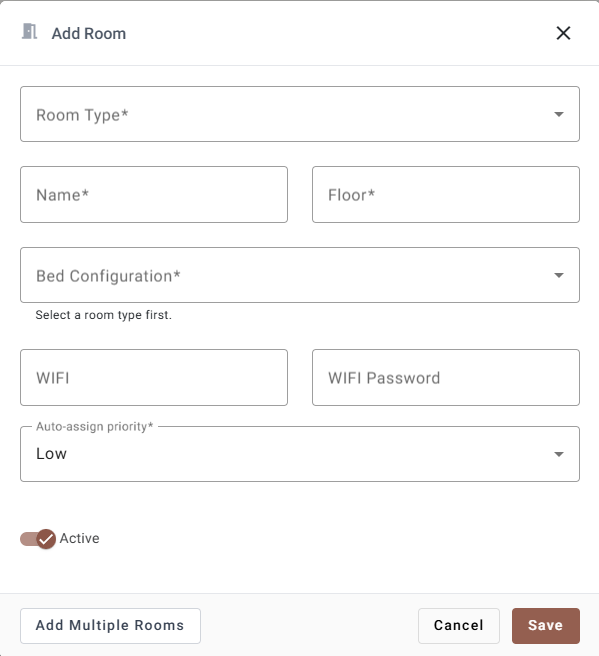
กด Add Multiple Rooms แล้วกล่องจะเปลี่ยนเป็นหนึ่งแถวต่อหนึ่งห้อง:
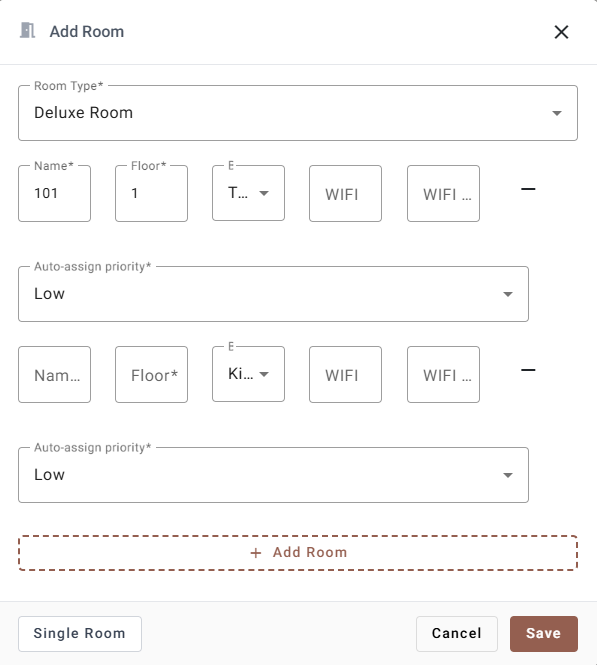
- เลือก Room Type ครั้งเดียวที่ด้านบน มีผลกับทุกห้องในชุดนี้
- กรอก Name, Floor, Bed Configuration และถ้าใช้ก็กรอกข้อมูล Wi-Fi ของห้องแรก
- + Add Room เพิ่มแถวใหม่ ส่วน − ท้ายแถวใช้ลบแถวนั้น แถวสุดท้ายที่เหลืออยู่ลบไม่ได้
- Save สร้างทั้งหมดพร้อมกัน
ปุ่ม Single Room สลับกลับไปเป็นฟอร์มห้องเดียว ปุ่มนี้มีเฉพาะตอนเพิ่มห้อง ส่วนการแก้ไขทำได้ทีละห้องเสมอ
การลบห้อง
Delete ในเมนู ⋮ จะถามยืนยันก่อน แล้วจึงลบห้องนั้น
ถ้าแค่ต้องการหยุดใช้ห้องชั่วคราว เช่น ปรับปรุงห้อง หรือแอร์เสีย ให้ปิด Active แทน วิธีนี้เก็บประวัติและการจองไว้ครบ ส่วนห้องที่ปิดแค่ไม่กี่วัน ใช้หน้างานซ่อมบำรุง จะเหมาะกว่า เพราะบล็อกเป็นช่วงวันที่ ไม่ได้บล็อกทั้งห้อง
ถ้ามีอะไรไม่ทำงาน
| สิ่งที่เห็น | เพราะอะไร |
|---|---|
| กด Save แล้วไม่มีอะไรเกิดขึ้น และขึ้นข้อความให้แก้ไขข้อผิดพลาด | มีช่องจำเป็นว่างหรือกรอกไม่ถูกต้อง ระบบทำเครื่องหมายทุกช่องที่มีปัญหา รวมถึงช่องที่ไม่เคยเปิดดู |
| ขึ้นว่ามีห้องชื่อนี้อยู่แล้ว | ชื่อห้องต้องไม่ซ้ำทั้งที่พัก ไม่ใช่แค่ไม่ซ้ำในชั้นเดียวกันหรือประเภทเดียวกัน |
| Bed Configuration ว่าง ขึ้นว่าให้เลือกประเภทห้องก่อน | ยังไม่ได้เลือกประเภทห้อง เลือกแล้วรายการเตียงจะขึ้นมา |
| ไม่มีแบบเตียงที่ต้องการในรายการ | ยังไม่ได้ติ๊กไว้ที่ประเภทห้อง ให้ไปเพิ่มที่ประเภทห้องพัก |
| เตียงของห้องเปลี่ยนเอง | ห้องนั้นถูกเปลี่ยนประเภทห้อง และเตียงเดิมไม่ใช่แบบที่ประเภทใหม่อนุญาต |
| คอลัมน์ Active ของห้องนั้นว่างเปล่า | ห้องถูกปิดอยู่ ระบบไม่วาดอะไรให้ห้องที่ปิด |
| ตอนเพิ่มห้องใหม่ไม่มีรายการสิ่งอำนวยความสะดวก | รายการนี้มีเฉพาะตอนแก้ไข ให้บันทึกห้องก่อน |
| เอาติ๊กสิ่งอำนวยความสะดวกบางอันออกไม่ได้ | อันนั้นมาจากประเภทห้อง ต้องไปเอาออกที่นั่น ซึ่งมีผลกับทุกห้องในประเภทเดียวกัน |
| ชั้นใหม่ไม่อยู่ในตัวกรอง Floor | ชั้นจะถูกเพิ่มเมื่อบันทึกห้องแรกของชั้นนั้น |