
ระบบจองออนไลน์ — ธีม
สามสี โหมดสว่างหรือมืด และรูปสี่รูปที่ประกอบขึ้นเป็นหน้าตาของระบบจอง
Theme Setting คือสิ่งที่ทำให้ระบบจองออนไลน์ดูเหมือนที่พักของคุณ ไม่ใช่ดูเหมือนซอฟต์แวร์ มีสามสี ตัวเลือกสว่างหรือมืดหนึ่งอย่าง และรูปสี่รูป แค่นั้นคือทั้งหมด ไม่มีตัวเลือกฟอนต์และไม่มี CSS ของตัวเอง ซึ่งเป็นความตั้งใจ เพราะหน้าจองที่ใช้งานได้ดีบนทุกมือถือมีค่ากว่าหน้าที่ตรงกับคู่มือแบรนด์เป๊ะ ๆ
วิธีเข้าหน้านี้
- เปิด Settings จากเมนูด้านซ้าย แล้วคลิกชื่อระบบจองของคุณ
- เลือกแท็บ Theme Setting
ในหน้ามีอะไรบ้าง
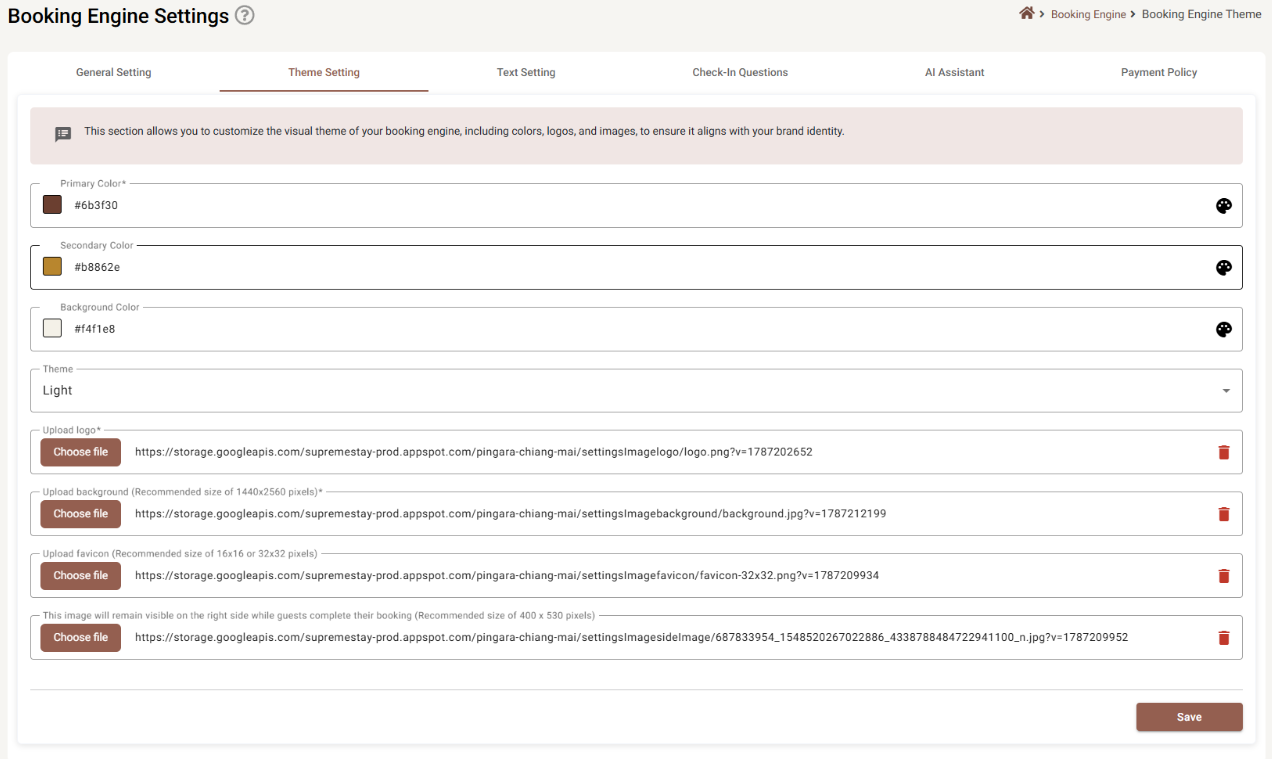
เรื่องสี
| ช่อง | จำเป็น | แสดงที่ไหน |
|---|---|---|
| Primary Color | ใช่ | ปุ่ม ลิงก์ และสถานะที่ถูกเลือก ทุกอย่างที่ตั้งใจให้ผู้เข้าพักคลิก |
| Secondary Color | ไม่ | สีเน้นและไฮไลต์ที่อยู่คู่กับสีหลัก |
| Background Color | ไม่ | พื้นหลังของหน้าที่อยู่ใต้เนื้อหา |
แต่ละแถวมีช่องสีตัวอย่าง ค่าฐานสิบหกเป็นข้อความ และไอคอนจานสีที่ขวาสุดสำหรับเปิดตัวเลือกสี
คุณพิมพ์ค่าฐานสิบหกลงไปตรง ๆ ได้ เช่น #6b3f30 หรือจะเลือกจากจานสีก็ได้ ถ้าไม่ใส่ # ระบบเติมให้เอง
Theme เป็นรายการสองตัวเลือกคือ Light กับ Dark ใช้กำหนดว่าระบบจองอ่านแบบไหน ระหว่างตัวอักษรเข้มบนพื้นสว่าง กับตัวอักษรสว่างบนพื้นเข้ม เลือกแบบที่เข้ากับภาพพื้นหลังของคุณ แล้วเลือกสีที่ยังอ่านออกเมื่ออยู่บนพื้นนั้น
รูปสี่รูป
แถวอัปโหลดทุกแถวทำงานเหมือนกัน ปุ่ม Choose file เปิดหน้าต่างเลือกไฟล์ รูปที่เลือกจะผ่านหน้าต่างครอบตัดก่อนถูกอัปโหลด และถังขยะสีแดงท้ายแถวใช้ลบออก
| การอัปโหลด | จำเป็น | ไฟล์ที่รับ | ครอบตัดเป็น | คืออะไร |
|---|---|---|---|---|
| Upload logo | ใช่ | PNG, JPG | จัตุรัส | โลโก้ของคุณ แสดงด้านบนของระบบจอง |
| Upload background | ใช่ | PNG, JPG | 16:9 | ภาพพื้นหลังของหน้าจอง ขนาดต้นฉบับที่แนะนำคือ 1440 × 2560 |
| Upload favicon | ไม่ | PNG, JPG, ICO | จัตุรัส | ไอคอนเล็ก ๆ บนแท็บเบราว์เซอร์ แนะนำ 16 × 16 หรือ 32 × 32 |
| Side image | ไม่ | PNG, JPG, GIF | 8:11 (แนวตั้ง) | ภาพที่ค้างอยู่ด้านขวาขณะผู้เข้าพักทำการจอง แนะนำ 400 × 530 |
หน้าต่างครอบตัด
หลังเลือกไฟล์ หน้าต่างครอบตัดจะเปิดขึ้นพร้อมสัดส่วนที่ล็อกไว้แล้วสำหรับช่องนั้น คุณเลือกได้แค่ว่าจะเก็บส่วนไหนของรูป ไม่ได้เลือกสัดส่วน ยืนยันแล้วรูปจะถูกอัปโหลดทันที ไม่ต้องกด Save สำหรับตัวการอัปโหลดเอง
นี่คือเหตุผลที่ขนาดที่แนะนำคุ้มค่าที่จะทำตาม ถ้าเอาภาพแนวนอนกว้าง ๆ มาใส่เป็นภาพด้านข้าง หน้าต่างครอบตัดจะให้เก็บได้แค่แถบแนวตั้งบาง ๆ เท่านั้น
การลบรูป
ถังขยะสีแดงจะถามยืนยันก่อน แล้ว บันทึกทันที รูปจะหายไปจากระบบจองจริงโดยที่คุณยังไม่ได้กด Save การอัปโหลดรูปใหม่ทับปลอดภัยกว่าการลบก่อน
การบันทึก
Save มุมขวาล่างใช้บันทึกธีม ต่างจากแท็บทั่วไปตรงที่ปุ่มนี้ไม่ได้เป็นสีเทาเมื่อมีช่องที่ขาดไป จึงเป็นไปได้ที่จะบันทึกโดยไม่มีโลโก้ ทั้งที่ช่องนั้นมีเครื่องหมายว่าจำเป็น ควรตรวจเว็บจริงหลังบันทึก
การบันทึกที่นี่ยังบันทึกงานที่ค้างในแท็บอื่นด้วย ดูตั้งค่าระบบจองออนไลน์
ถ้ามีอะไรไม่ทำงาน
| สิ่งที่เห็น | เพราะอะไร |
|---|---|
| ไฟล์ถูกปฏิเสธ | รับเฉพาะชนิดไฟล์ในตารางข้างบน และระบบตรวจจากชนิดจริงของไฟล์ ไม่ใช่จากนามสกุล ไฟล์ PNG ที่เปลี่ยนชื่อเป็น .jpg ก็ยังเป็น PNG |
| โลโก้โปร่งใสกลับมาพร้อมกล่องสีขาวหรือเทา | หน้าต่างครอบตัดส่งออกเป็น JPEG ซึ่งไม่มีความโปร่งใส ให้ครอบตัดโลโก้เองก่อน |
| ครอบตัดแล้วเก็บรูปทั้งใบไม่ได้ | สัดส่วนของแต่ละช่องถูกล็อกไว้ ใช้รูปที่สัดส่วนใกล้เคียงตั้งแต่แรก |
| favicon ไม่เปลี่ยนบนแท็บเบราว์เซอร์ | เบราว์เซอร์เก็บ favicon ไว้แน่นมาก ลองเปิดหน้าต่างส่วนตัวหรือเบราว์เซอร์อื่นก่อนสรุปว่าไม่สำเร็จ |
| สีเปลี่ยนไปเป็นค่าแปลก ๆ | พิมพ์ค่าฐานสิบหกให้ครบหกหลัก เช่น #6b3f30 แบบย่อสามหลักใช้ที่นี่ไม่ได้แน่นอน |
| ลบรูปผิด | การลบบันทึกทันที จึงไม่มีอะไรให้ย้อนกลับ ต้องอัปโหลดไฟล์เดิมใหม่ |