
Städ
Rumstavlan, städstatus, dörrskyltarna och anteckningarna som följer med ett rum.
Städ är tavlan våningen jobbar från. Den visar varje rum i ett ögonkast — vem som bor i det, om det är städat, och om gästen vill vara i fred — och det är här de sakerna ändras.
Så öppnar du sidan
- Klicka på Housekeeping i vänstra sidomenyn.
Sidan öppnas i Overview. Knapparna uppe till höger växlar mellan de två vyerna:
| Knapp | Vy |
|---|---|
| Rutnätsikonen | Overview — rumstavlan, med alla detaljer om ett rum bredvid. |
| Listikonen | List — varje rum som en tabellrad, grupperad efter vad som behöver göras, med massåtgärder. |
Vad som finns på sidan
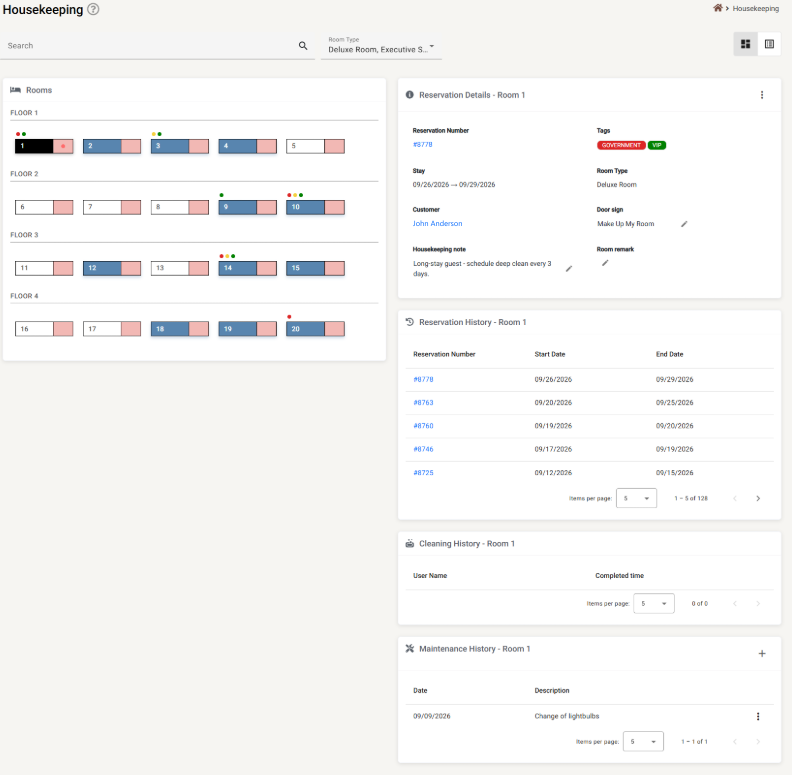
Väljer du ett rum till vänster fylls högerkolumnen. Ingenting syns där förrän ett rum är valt, och valet ligger kvar i adressfältet — så en länk till ett bestämt rum kan skickas till någon eller sparas som bokmärke.
Rumstavlan
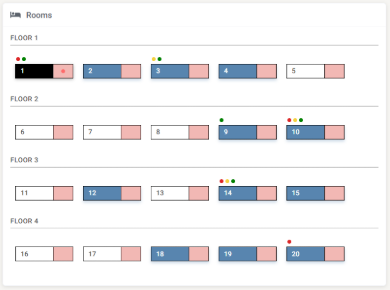
Rummen grupperas per våning, och våningsrubrikerna dyker bara upp när era rum faktiskt ligger på mer än en våning. Inom en våning sorteras de på nummer.
Att läsa ett rum
Varje rumsbricka bär tre skilda uppgifter samtidigt.
Vänstra halvan — vem som bor i det
| Färg | Betydelse |
|---|---|
| Vit | Ingen bor i det just nu. |
| Blå | Upptaget — det finns en pågående bokning. |
| Svart | Det är rummet du har valt. |
Högra halvan — om det är städat
| Färg | Betydelse |
|---|---|
| Rosa | Smutsigt — det behöver städas. |
| Ljusgrön | Städat — klart. |
Håller du musen över ett rum, eller väljer det, dyker en liten prick upp i den halvan också: röd för smutsigt, grön för städat. Den säger samma sak som färgen, på ett andra sätt, för den som har svårt att skilja pastellerna åt.
En förbjuden-symbol i högra halvan betyder att gästen satt upp Do Not Disturb.
Prickarna ovanför — bokningens taggar
Små färgade prickar sitter ovanför ett rum när dess pågående bokning bär taggar — röd, grön, blå, gul eller lila, i taggens egen färg. Håll musen över en för att läsa taggens namn. Det är så VIP eller Government når våningen utan att någon behöver öppna bokningen.
Att hitta ett rum
Search matchar mer än rumsnummer. Den letar igenom gästens namn, städanteckningen, rumsnoteringen, rumstypens namn, taggnamnen och bokningsnumret — så VIP, Anderson och 8778 hittar alla sitt rum.
Room Type är en flervalslista med Select all högst upp.
Två beteenden är värda att känna till:
- Lämnar ett filter exakt ett rum synligt väljs det rummet åt dig. Att söka på en gästs namn går rakt till deras rum.
- Kryssar du ur varje rumstyp blir tavlan tom. Ingenting matchar, så ingenting visas. Kryssa i minst en igen.
Rum som filtreras bort försvinner inte — de blir osynliga men behåller sin plats, så att de kvarvarande rummen står kvar exakt där de var på skärmen.
Reservation Details
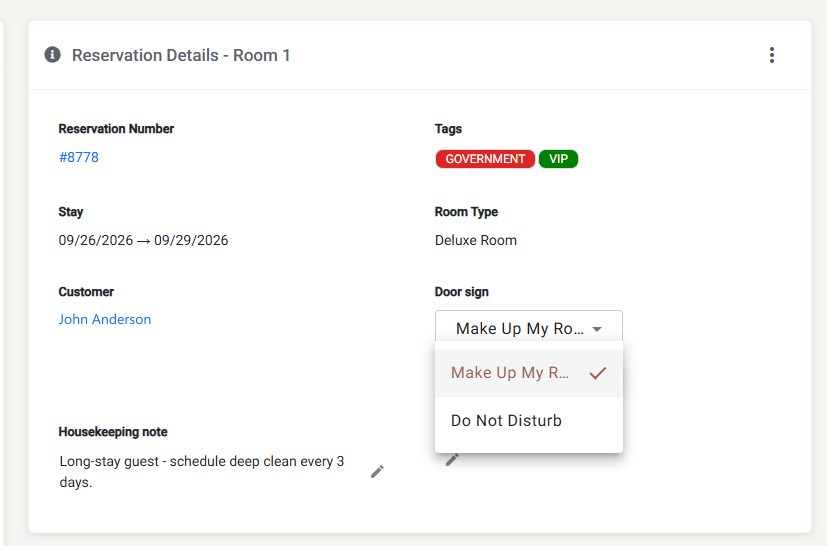
| Fält | Vad det visar |
|---|---|
| Reservation Number | Den pågående bokningen, eller ett streck om rummet är tomt. Det är en länk för Owner, Manager och Reception; andra behörigheter ser numret som ren text. |
| Tags | Bokningens taggar som färgade chips — samma taggar som prickarna på tavlan. |
| Stay | Ankomst till avresa. |
| Room Type | Rummets typ. |
| Customer | Gästens namn, med länk till kundposten för de behörigheter som får öppna den. |
| Door sign | Vad gästen har bett om. Se nedan. |
| Housekeeping note | En instruktion till den som städar rummet. |
| Room remark | En anteckning om själva rummet. |
Klockan i panelens huvud prenumererar dig på rummet, så att du får veta när det städas, spärras, checkas in i eller ut ur. Se Aviseringar.
Dörrskylten
Door sign är den digitala motsvarigheten till kortet på handtaget, och den har två lägen:
| Inställning | Betydelse |
|---|---|
| Make Up My Room | Gästen vill gärna få rummet servat. |
| Do Not Disturb | Gästen vill inte att någon kommer in. |
Klicka, välj det andra alternativet, och det sparas omedelbart — det finns ingen separat Save-knapp. Ändringen syns på tavlan också: förbjuden-symbolen dyker upp i rummets högra halva.
Housekeeping note och Room remark
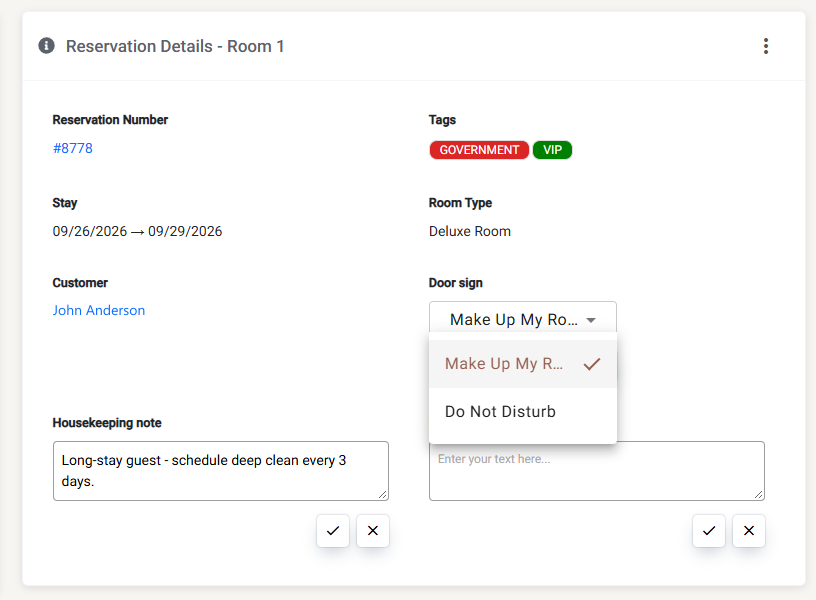
De två anteckningsrutorna ser identiska ut och betyder helt olika saker. Det här är det enskilt mest användbara att förstå på sidan.
| Hör till | Lever tills | |
|---|---|---|
| Housekeeping note | Bokningen | Gästen reser. Den handlar om den här gästen — sen utcheckning överenskommen, extra handdukar dagligen, allergisk mot dunkuddar. |
| Room remark | Rummet | Någon tar bort den. Den handlar om själva rummet — duschmunstycket droppar, balkongdörren kärvar, tv-fjärren ligger i lådan. |
Lägg en gästs önskemål i städanteckningen så försvinner den med gästen. Lägg ett fel på rummet i rumsnoteringen så finns den kvar till nästa gäst, och den därefter.
Båda ändras på plats: klicka på pennan, skriv, och använd bocken för att spara eller krysset för att kasta.
Att ändra städstatus
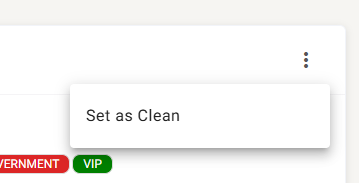
Menyknappen uppe till höger på panelen Reservation Details erbjuder exakt en åtgärd, och det är den rummet inte är:
- Rummet är smutsigt, alltså säger menyn Set as Clean.
- Rummet är städat, alltså säger menyn Set as Dirty.
Det finns ingen bekräftelse. Rummets färg på tavlan ändras så snart du klickar.
Är menyn tom är antingen Do Not Disturb på, eller så är städmodulen inte påslagen för ert boende.
Bokningshistorik
Varje bokning rummet har haft, nyast först.
| Kolumn | Vad den visar |
|---|---|
| Reservation Number | En länk till bokningen, för de behörigheter som får öppna den. |
| Start Date | Ankomst. |
| End Date | Avresa. |
Sortera på vilken kolumn som helst, och ändra sidstorlek (5, 10, 25 eller 100). Så svarar du på vem bodde i det här rummet förra veckan utan att lämna sidan.
Städhistorik
Förteckningen över varje gång rummet markerats som städat.
| Kolumn | Vad den visar |
|---|---|
| User Name | Vem som markerade det. |
| Completed time | När, på minuten. |
| Photos | Miniatyrer, när den som städat bifogat några. Klicka på en för att öppna den i full storlek. |
En tom tabell betyder att ingen markerat rummet som städat sedan förteckningen började — inte att rummet är smutsigt. Den aktuella städstatusen är färgen på tavlan, inte den här listan.
Underhållshistorik
Felen som loggats på rummet, med datumet arbetet blev klart och vad som gjordes. + lägger till en rad och radmenyn ändrar eller tar bort en.
Det här beskrivs i sin helhet i Underhåll och spärrade rum.
Listvyn
Listknappen växlar till en tabell över varje rum, grupperad i sju avsnitt efter vad som behöver göras:
- Priority cleaning — de som ska göras först.
- Rooms for new arrivals — någon checkar in i dag.
- Rooms with continuing occupancy — gästen bor kvar.
- Recently vacated rooms — gästen har rest.
- Other available rooms — tomma, inget bokat.
- Blocked rooms — ur drift.
- No-show rooms — gästen kom aldrig.
Ett avsnitt döljs när det inte har några rum, och dess rubrik visar hur många av dess rum som är smutsiga av totalen. Klicka på pilen bredvid en rubrik för att fälla ihop eller ut avsnittet.
Varje rad visar rummet, dess våning och typ, den pågående bokningen med ankomst- och avresedatum, när det senast städades och av vem, städanteckningen, dörrskylten och städstatusen. Radmenyn erbjuder samma enda Set as Clean / Set as Dirty som i översikten — och är inaktiverad på samma sätt när Do Not Disturb är på.
Listan har egna filter: Search, Floor, Room Type och Cleaning Status, alla flerval.
Att ändra flera rum samtidigt
Kryssa i rutan på valfri rad — eller den i ett avsnitts rubrik för att ta hela avsnittet — så dyker en panel upp längst ner på skärmen som visar hur många rum som är markerade, med tre knappar:
| Knapp | Vad den gör |
|---|---|
| Clean | Markerar varje valt rum som städat. |
| Dirty | Markerar varje valt rum som smutsigt. |
| Cancel | Tömmer markeringen och ändrar ingenting. |
Det är snabbaste sättet att avsluta en förmiddag: kryssa i våningen som är klar, tryck Clean.
Om något inte fungerar
| Vad du ser | Varför |
|---|---|
| Tavlan är tom | Varje rumstyp har kryssats ur i filtret Room Type, eller så matchar sökningen ingenting. Töm sökningen och kryssa i en rumstyp igen. |
| Högerkolumnen saknas | Inget rum är valt. Klicka på ett på tavlan. |
| Set as Clean är utgråad | Do Not Disturb är på för det rummet. Ändra dörrskylten först. |
| Menyn är tom | Do Not Disturb är på, eller så är städmodulen inte påslagen för ert boende. |
| Det finns ingen dörrskylt att ställa | Rummet har ingen pågående bokning. Dörrskylten hör till en vistelse, inte till rummet. |
| En anteckning jag skrev sparades inte | Redigering på plats kräver bocken. Att klicka någon annanstans, eller trycka på krysset, kastar ändringen. |
| En anteckning försvann när gästen reste | Det var en housekeeping note, som hör till bokningen. Anteckningar om själva rummet hör hemma i Room remark. |
| Städhistoriken är tom | Ingen har markerat rummet som städat ännu. Det betyder inte att rummet är smutsigt — tavlan visar den aktuella statusen. |
| Jag kan inte klicka på ett bokningsnummer | De länkarna är för Owner, Manager och Reception. Andra behörigheter ser numret utan länk. |
| Ett rum är spärrat och jag vet inte varför | Spärrning sker i kalendern, inte här. |